Hier sehen Sie jede Funktion von AQIO Nota an einem durchgespielten Beispiel: der erfundenen „Fliesen Muster GmbH“ mit Kunden, Angeboten, Rechnungen, Lieferscheinen, Kasse, Terminen, Rapporten, Einsatzplan und Bautagebuch – vom Badangebot mit Aufmaß bis zum Steuerberater-Paket.
1. Übersicht
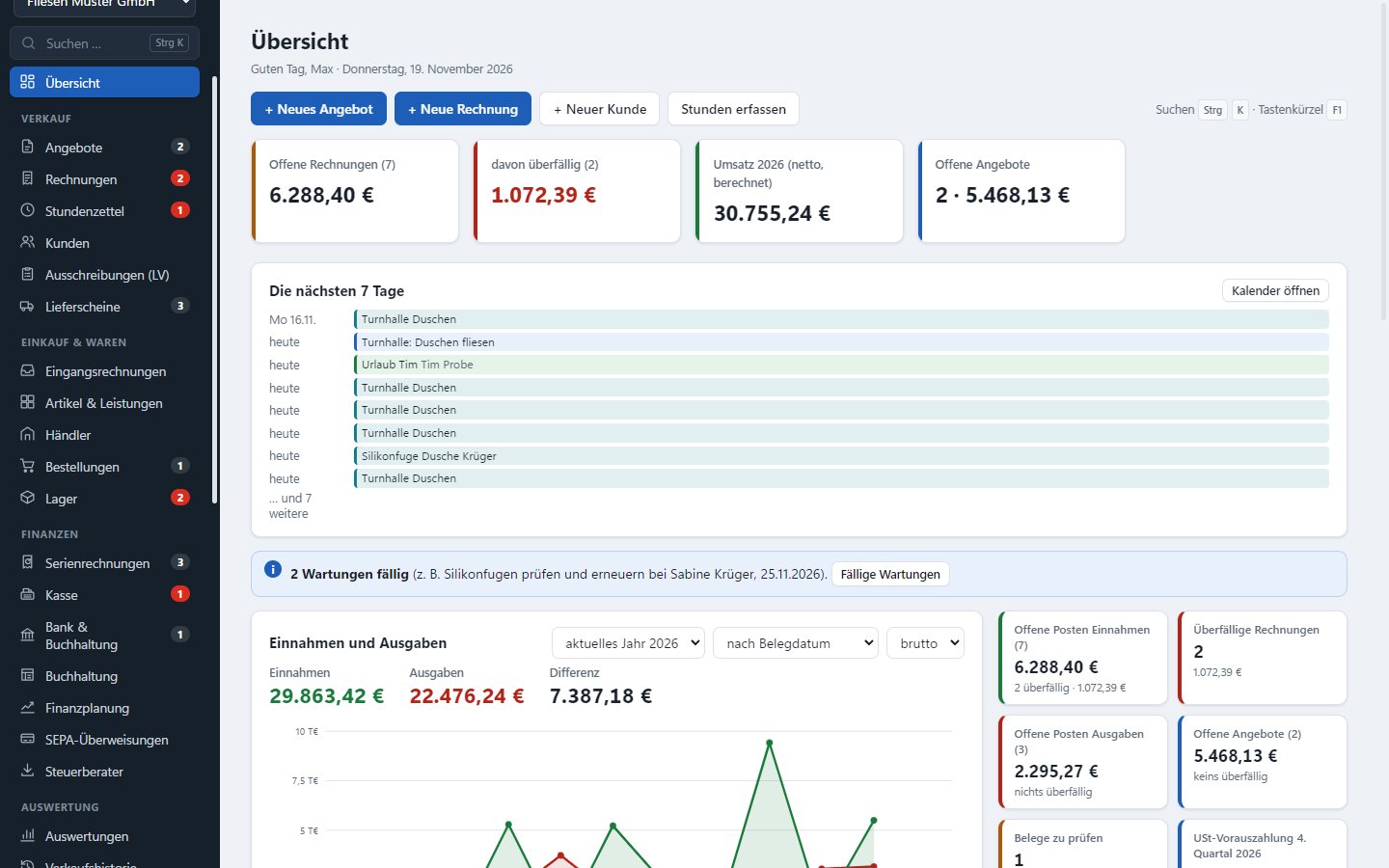
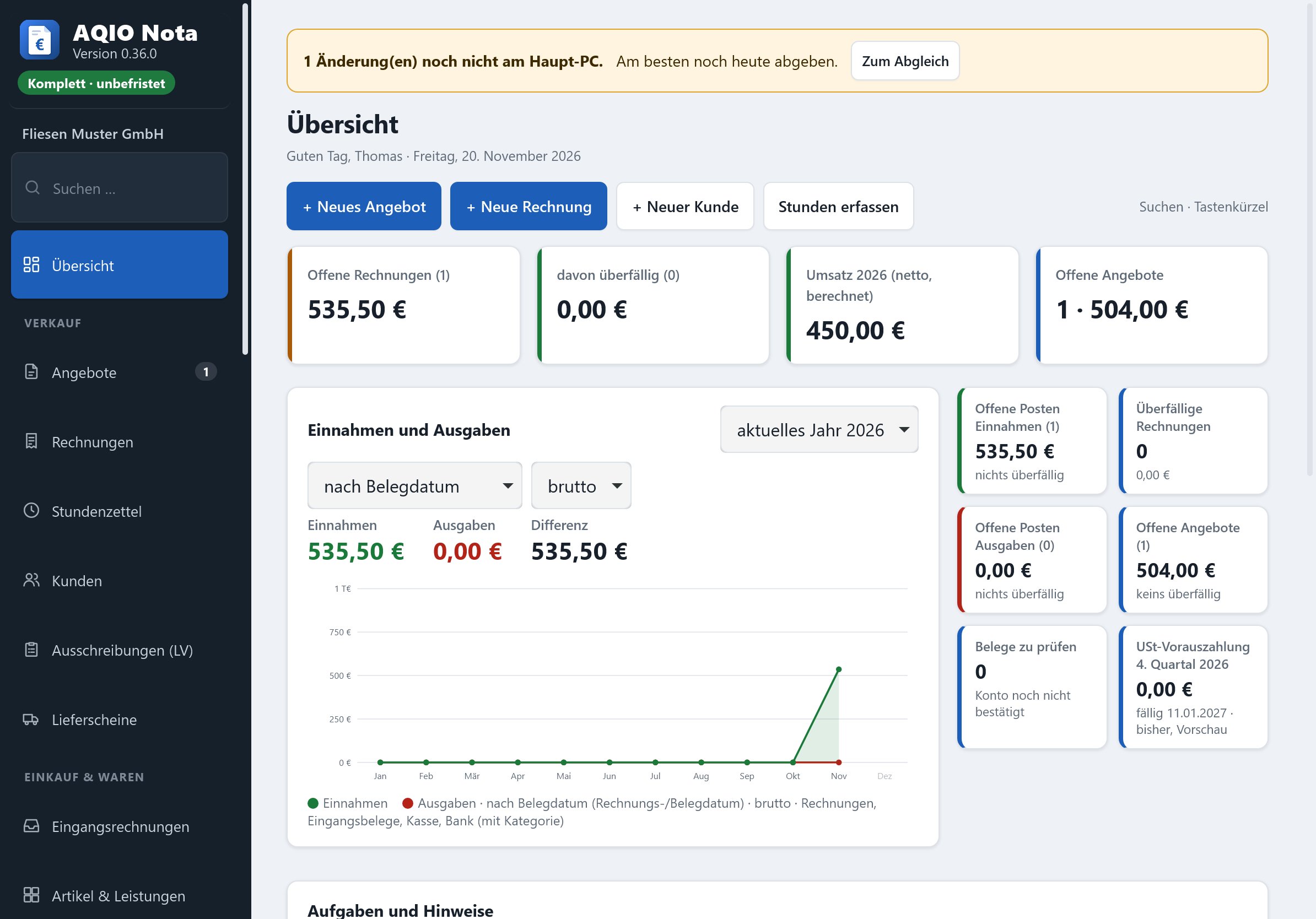
- Auf einen Blick: offene Rechnungen, davon überfällig, Umsatz des Jahres und offene Angebote.
- Diagramm Einnahmen und Ausgaben je Monat (aktuelles Jahr oder Vorjahr, nach Beleg- oder Zahlungsdatum, brutto oder netto) mit Summen und Differenz.
- Kacheln für offene Posten, überfällige Rechnungen, offene Angebote, Belege zu prüfen und die nächste USt-Vorauszahlung; darunter Aufgaben und Hinweise (z. B. UStVA-Frist, Serienrechnung senden) – ein Klick führt zur passenden Liste.
- Umsatz-Balken der letzten 12 Monate, „Zuletzt bearbeitet“ und die Liste aller offenen Rechnungen nach Fälligkeit.
- Schnellknöpfe: Neues Angebot, Neue Rechnung, Neuer Kunde, Stunden erfassen.
- Suche über alles mit Strg + K (Belege, Kunden, Artikel), Tastenkürzel-Hilfe mit F1, helle oder dunkle Darstellung, Schriftgröße einstellbar.
- Ganz oben in der Seitenleiste: AQIO Nota, die Version und ein farbiges Lizenzschild (grün = gültig, gelb = Testversion bzw. läuft bald ab, rot = nur lesen). Ein Klick zeigt „Über AQIO Nota“ mit allen Änderungen.
- Zahlen an den Menüpunkten zeigen, wo etwas zu tun ist: überfällige Rechnungen, Lager unter Mindestbestand, offene Bankumsätze, fehlende Sicherung.
2. Angebote
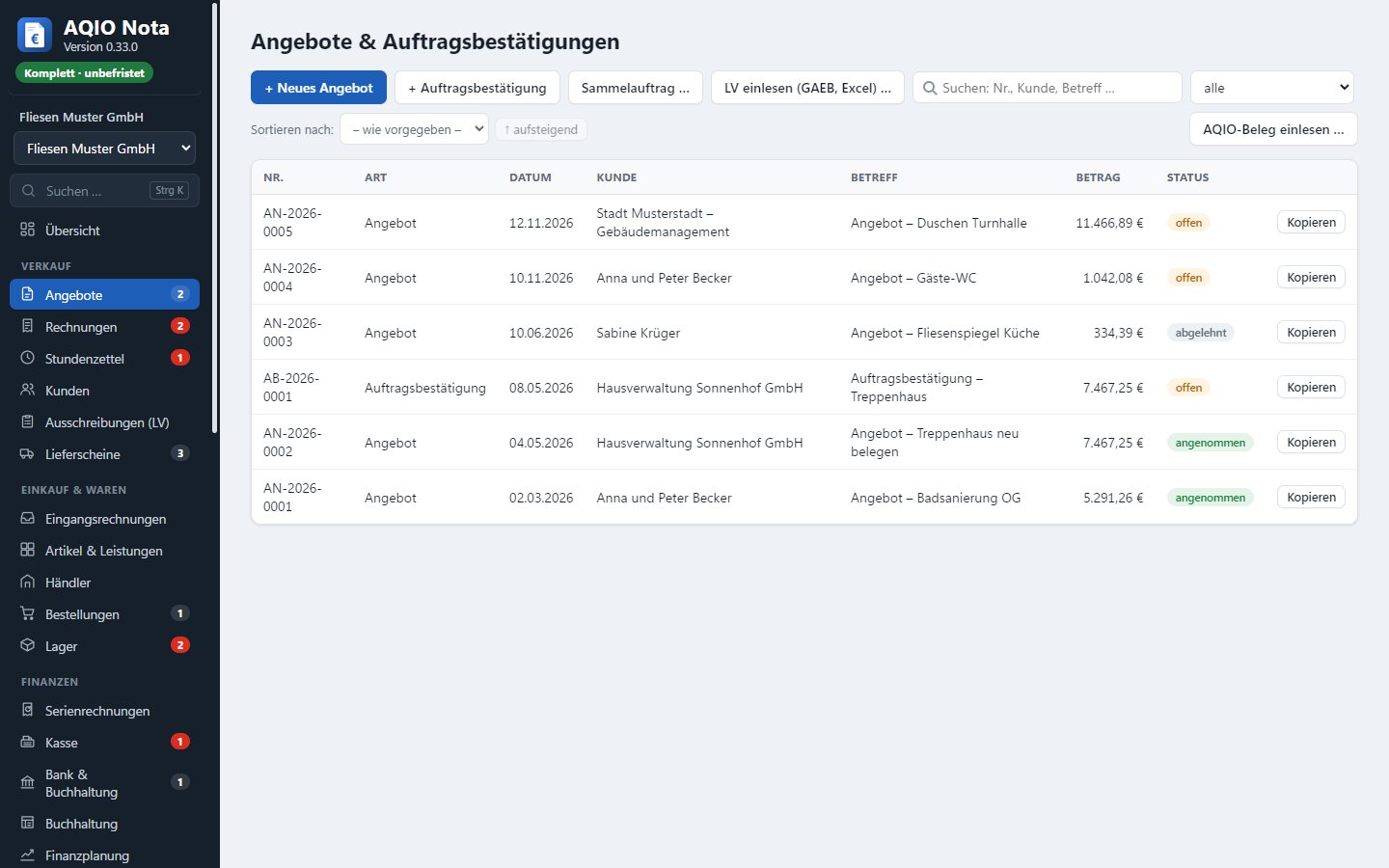
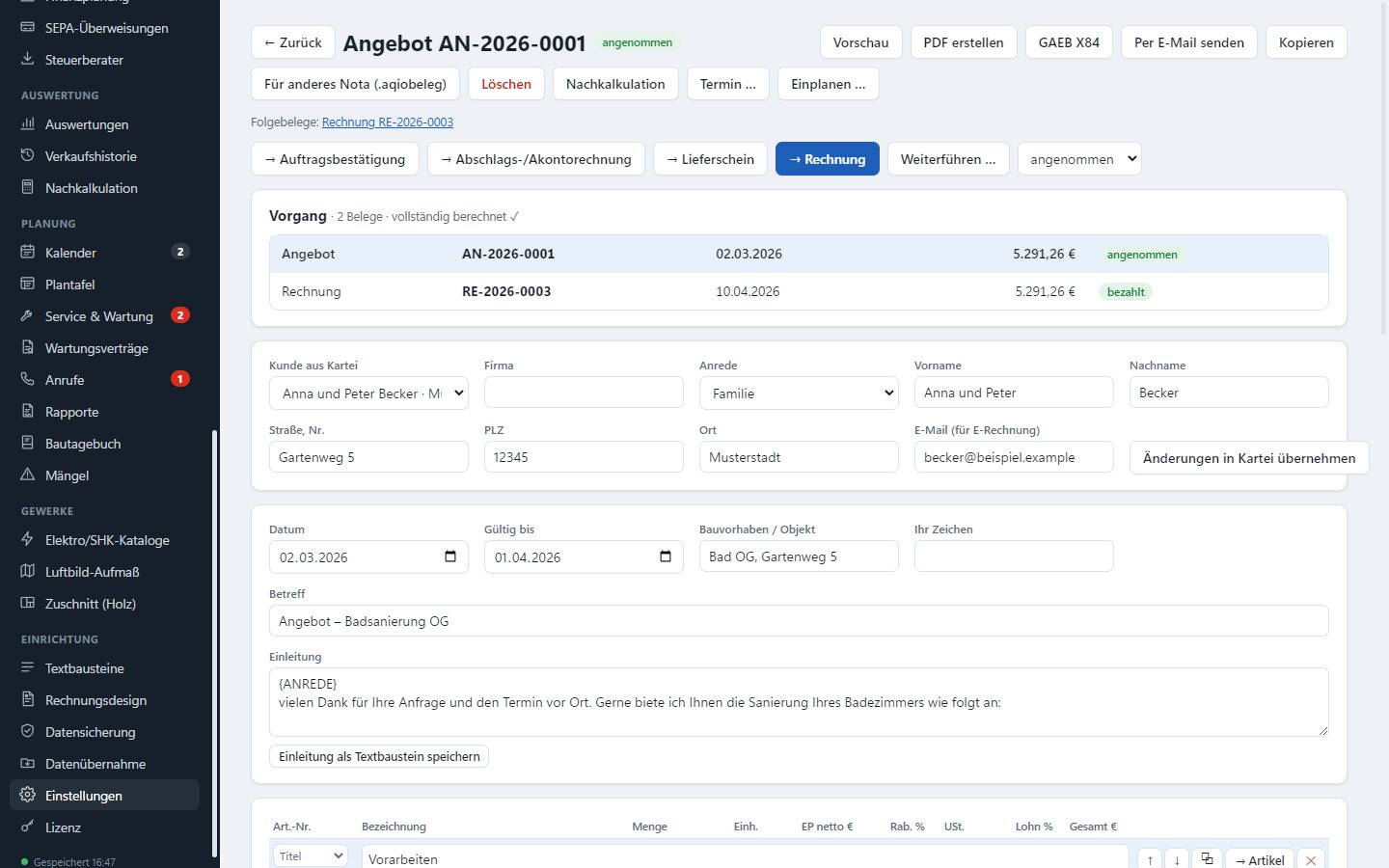
- Angebot mit fortlaufender Nummer (Nummernkreis frei einstellbar, z. B. AN-2026-0001), „gültig bis“ wird automatisch gesetzt.
- Positionen aus Artikeln und Leistungen übernehmen oder frei schreiben – mit Titeln und Zwischensummen, Rabatt je Position, Nachlass auf alles, Lohnanteil (§ 35a).
- Textbausteine für Vorbemerkungen, Zahlungsbedingungen und Hinweise einfügen.
- Übernehmen aus anderen Programmen: AQIO 3D Badplaner (Angebotsliste), AQIO App (Aufmaß) (Räume, Mengen, Fotos), Leistungsverzeichnisse aus Ausschreibungen (GAEB, Excel, CSV – siehe Ausschreibungen).
- Status angenommen / abgelehnt, Vorschau, PDF und Versand per E-Mail direkt aus dem Programm.
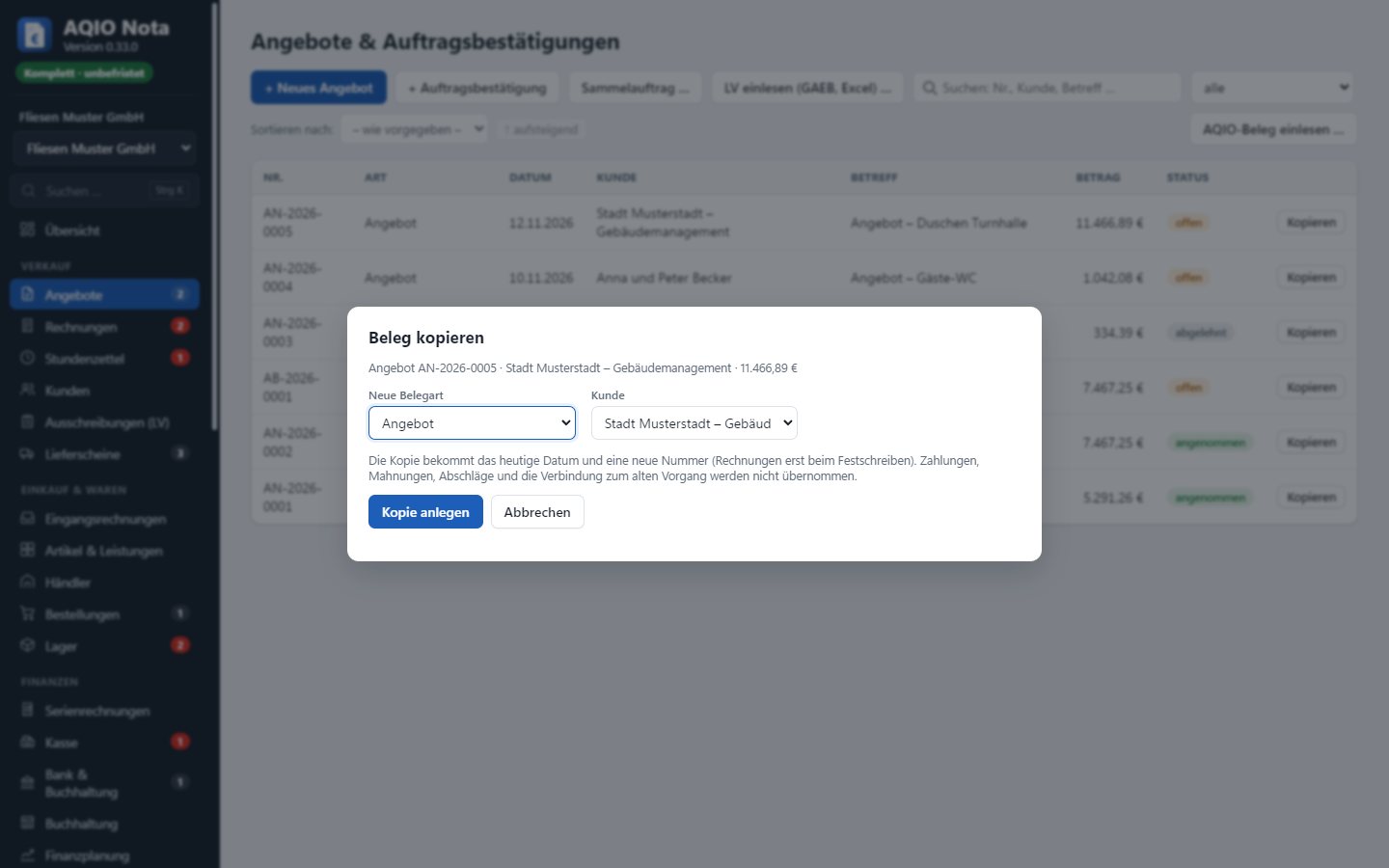
- Kopieren direkt aus der Liste (auch per Rechtsklick): neue Belegart und anderen Kunden wählen – z. B. aus einer alten Rechnung ein neues Angebot für einen anderen Kunden.
3. Aufmaß
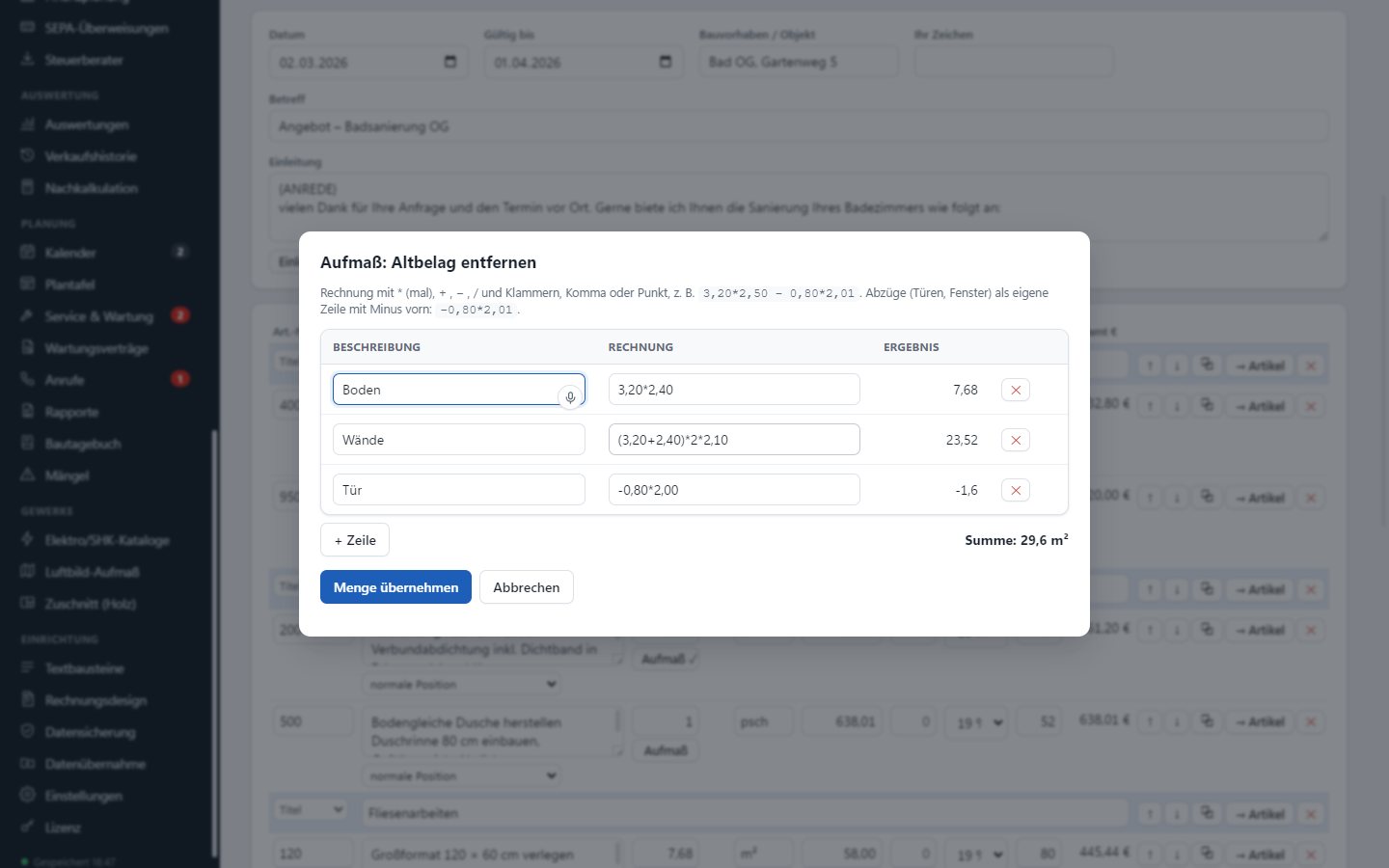
- Je Position beliebig viele Rechenzeilen, z. B. Wände „(3,20+2,40)*2*2,10“ und Tür „-0,80*2,00“ – die Menge wird ausgerechnet und übernommen.
- Auf Wunsch wird ein Aufmaßblatt mit allen Rechenzeilen an Angebot bzw. Rechnung angehängt – nachvollziehbar für den Kunden.
- Aufmaße von der Baustelle kommen aus der AQIO App (Aufmaß) per Datei – samt Fotos.
4. Vorgang: Auftrag, Abschläge, Schlussrechnung
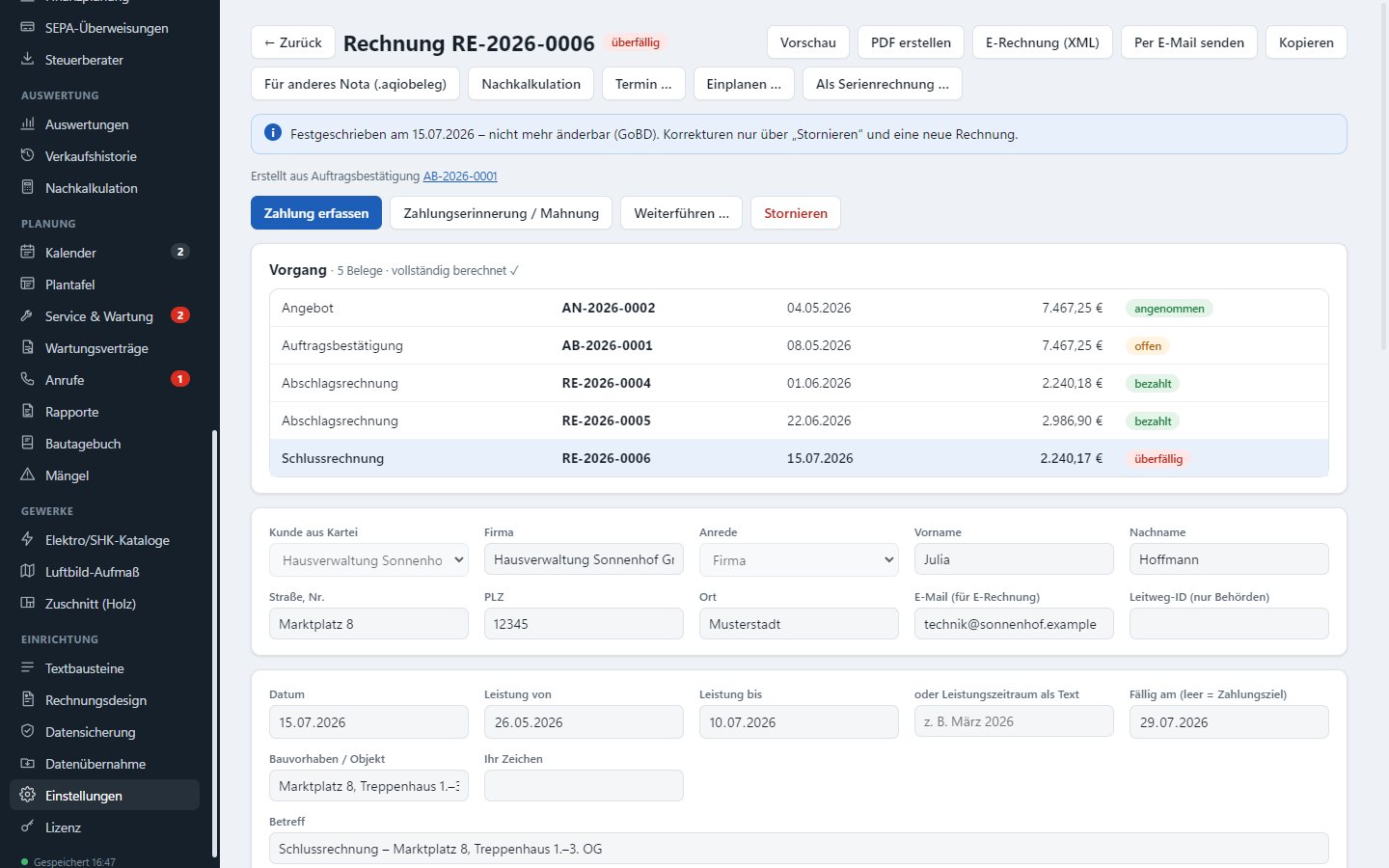
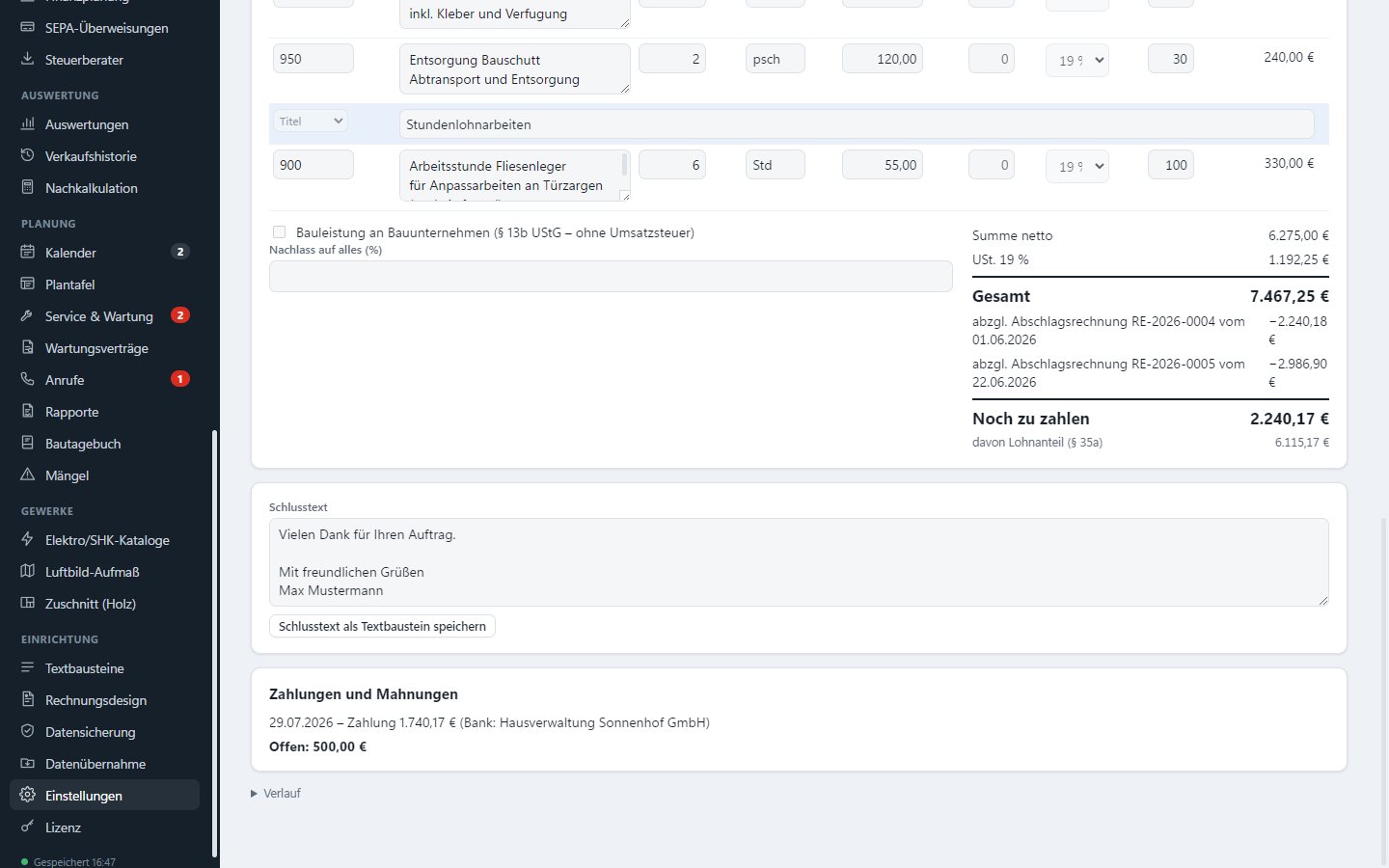
- Mit einem Klick weiterführen: Angebot → Auftragsbestätigung → Abschlagsrechnung (Prozent oder Betrag) → Schlussrechnung.
- Teilrechnungen: „Weiterführen …“ fragt die Mengen ab und merkt sich, was schon berechnet ist (Restmengen).
- Die Vorgangs-Übersicht zeigt jeden Beleg mit Betrag und Status – „vollständig berechnet ✓“, wenn nichts mehr offen ist.
5. Rechnungen
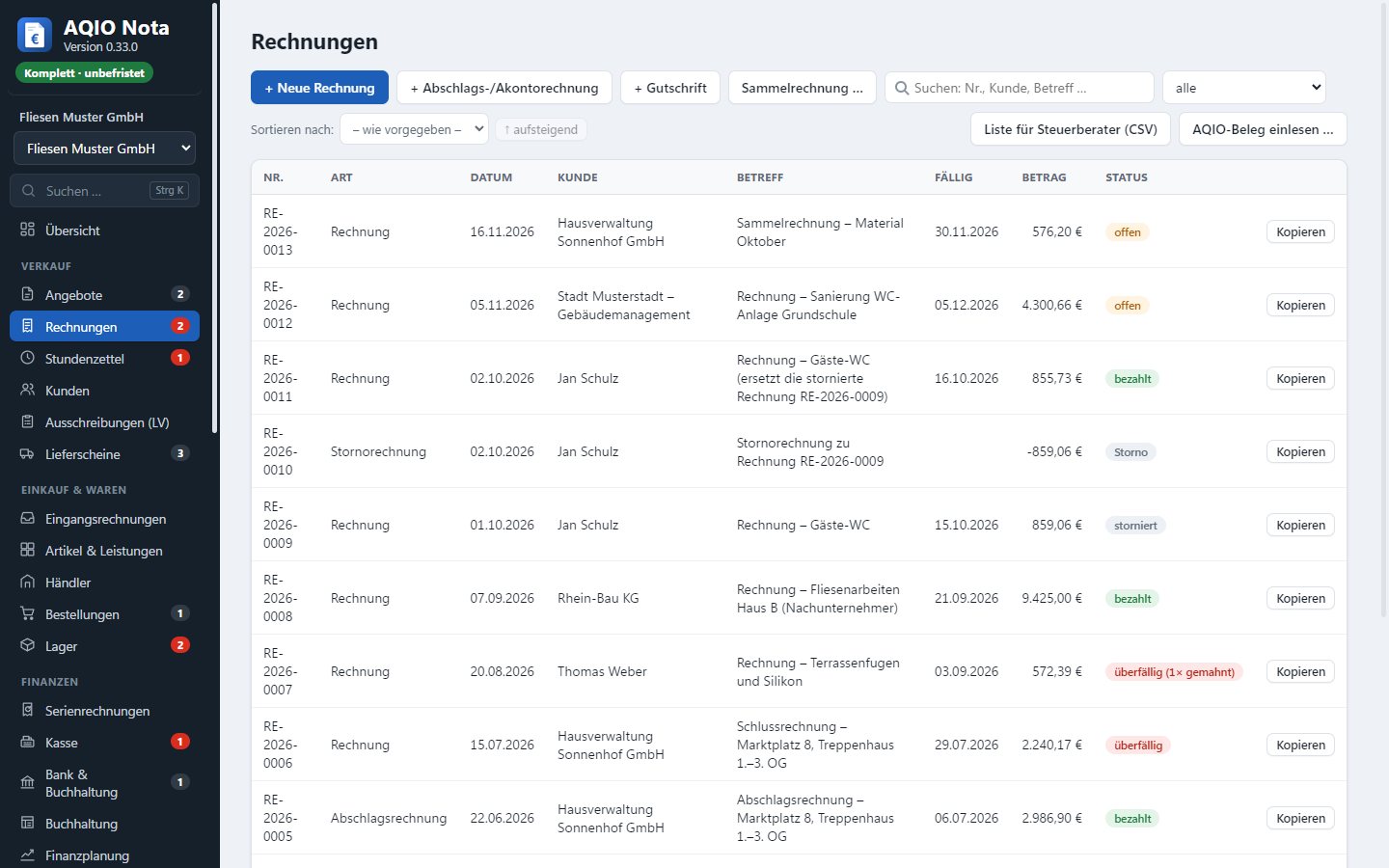
- Festschreiben vergibt die lückenlose Rechnungsnummer – danach ist die Rechnung nicht mehr änderbar (GoBD). Vorher prüft das Programm alle Pflichtangaben.
- Korrektur nur über Stornieren: es entsteht eine Stornorechnung mit eigener Nummer, das Original bleibt erhalten.
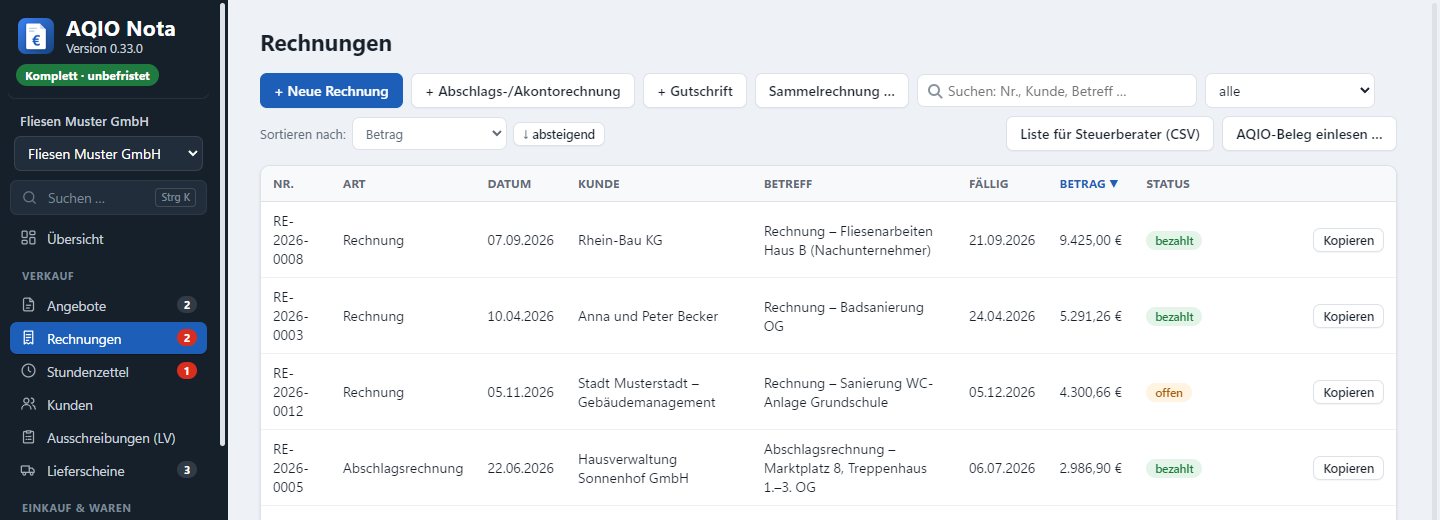
- Rechnungsarten: Rechnung, Abschlags-/Akontorechnung, Schlussrechnung, Stornorechnung, Gutschrift.
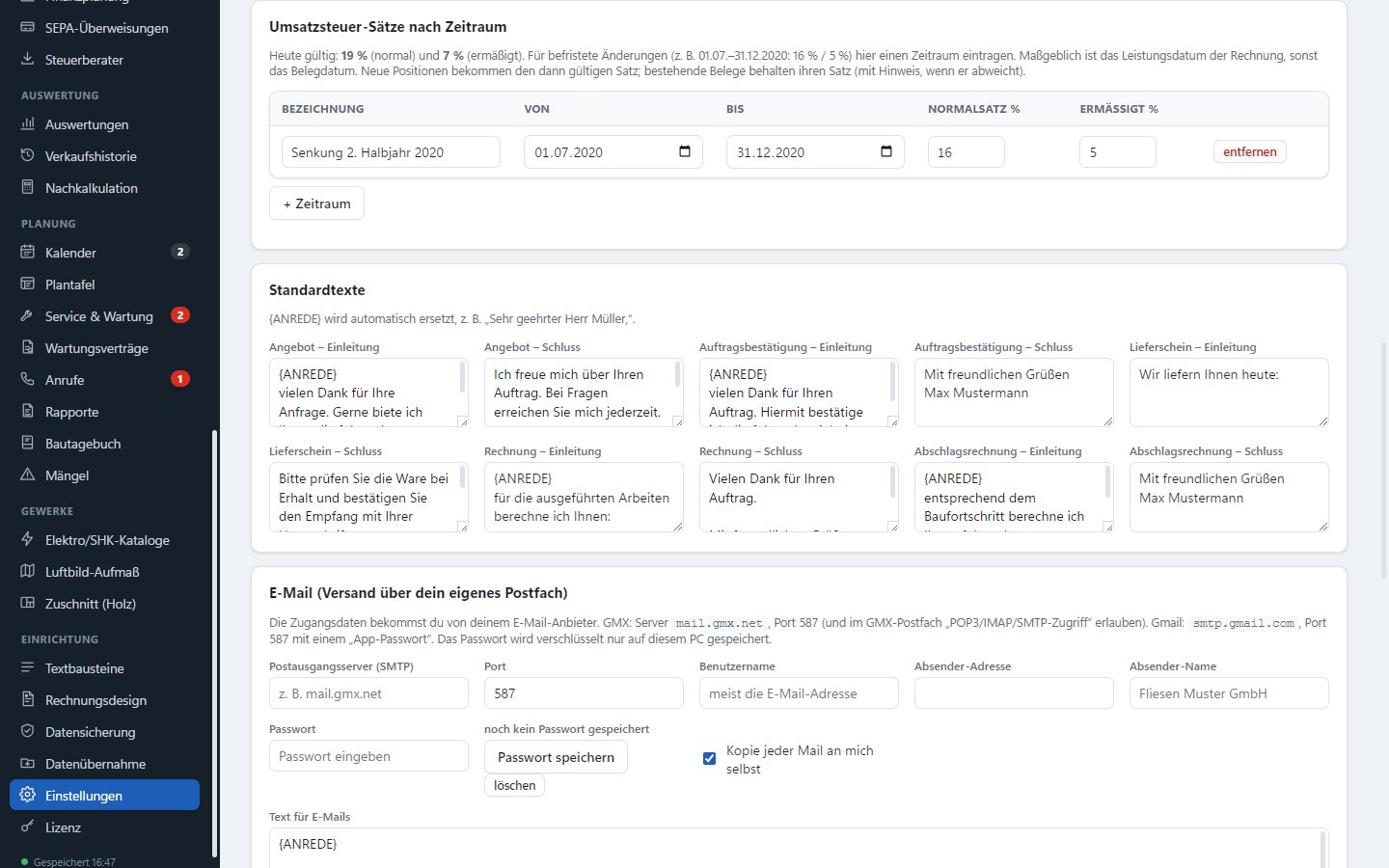
- Steuerfälle: 19 % / 7 % – Steuersätze mit Zeiträumen einstellbar (z. B. 16 % / 5 % im 2. Halbjahr 2020); maßgeblich ist das Leistungsdatum, neue Positionen bekommen automatisch den richtigen Satz, alte Belege behalten ihren. § 13b UStG (Bauleistung an Bauunternehmen, ohne Umsatzsteuer), Kleinunternehmer nach § 19 UStG.
- Automatische Hinweise: Lohnanteil nach § 35a EStG für Privatkunden und die zweijährige Aufbewahrungspflicht.
- E-Rechnung: XRechnung und ZUGFeRD für Firmenkunden, mit Leitweg-ID für Behörden.
- PDF, Vorschau, E-Mail-Versand mit eigenem Text (Platzhalter für Anrede, Nummer, Betrag), Rechnungsliste als CSV.
- Sortieren nach … über jeder Liste: z. B. Rechnungen nach Betrag, Kunde oder Fälligkeit, auf- oder absteigend – Nota merkt sich die Wahl.
6. Druck und PDF
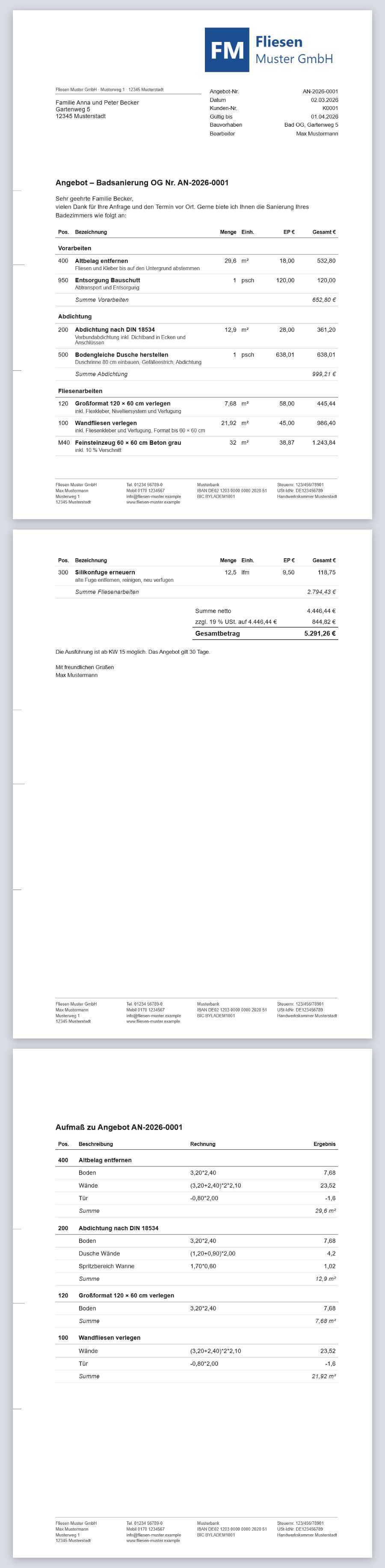
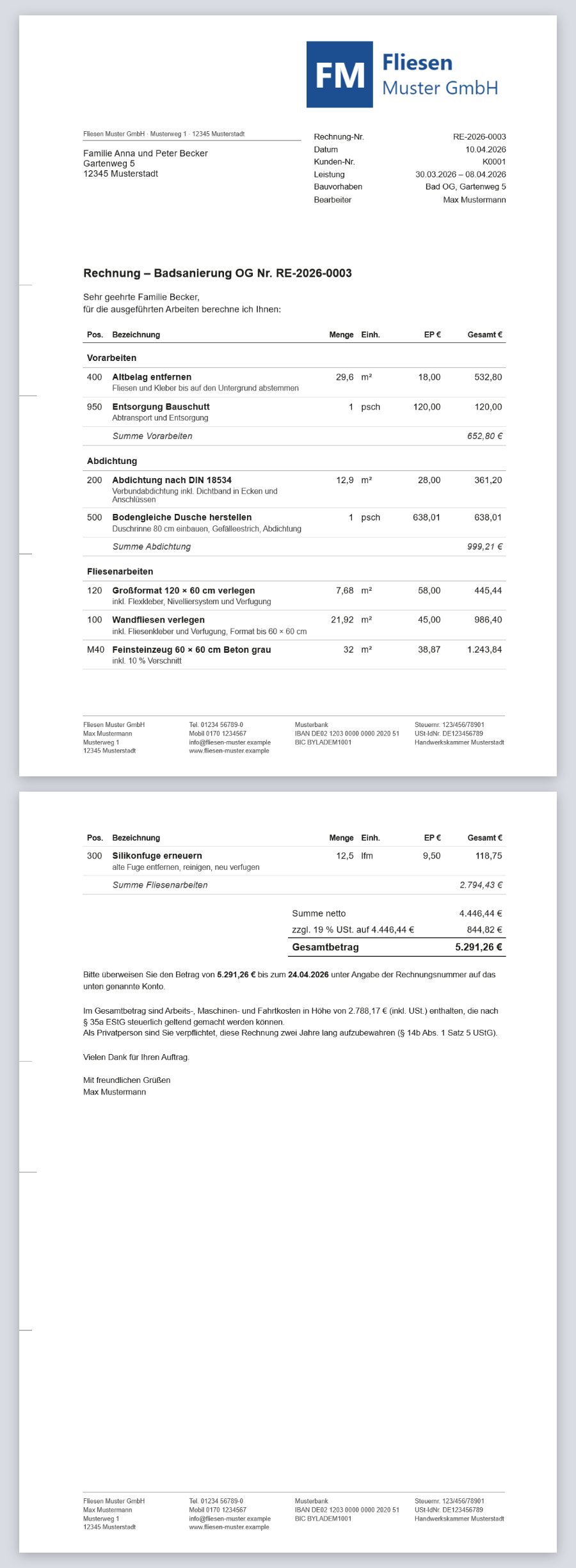
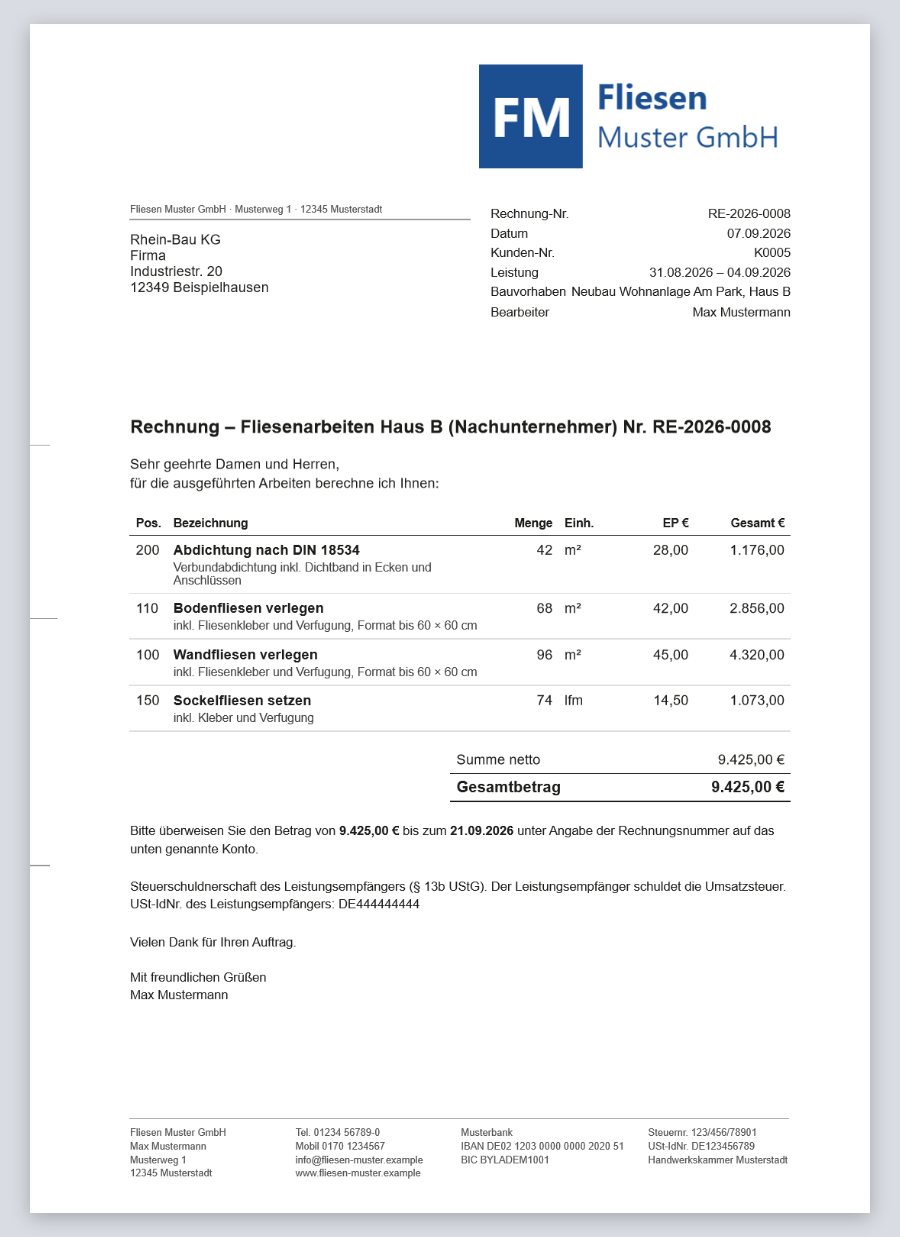
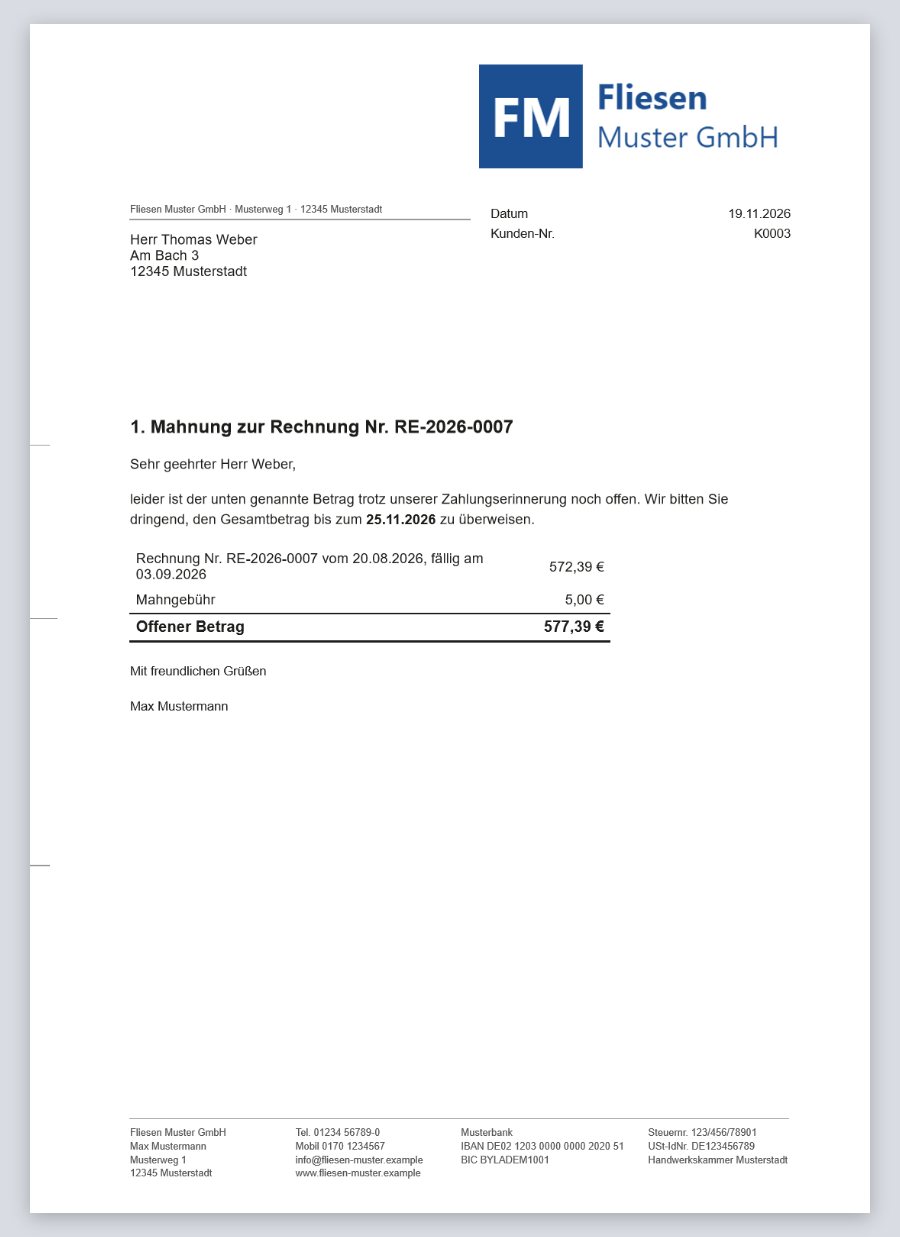
- Ihr Logo, Ihre Farben, Fußzeile mit Bank, Steuernummer und Kontakt.
- Mehrseitige Belege mit Fußbereich auf jeder Seite.
7. Zahlungen und Mahnungen
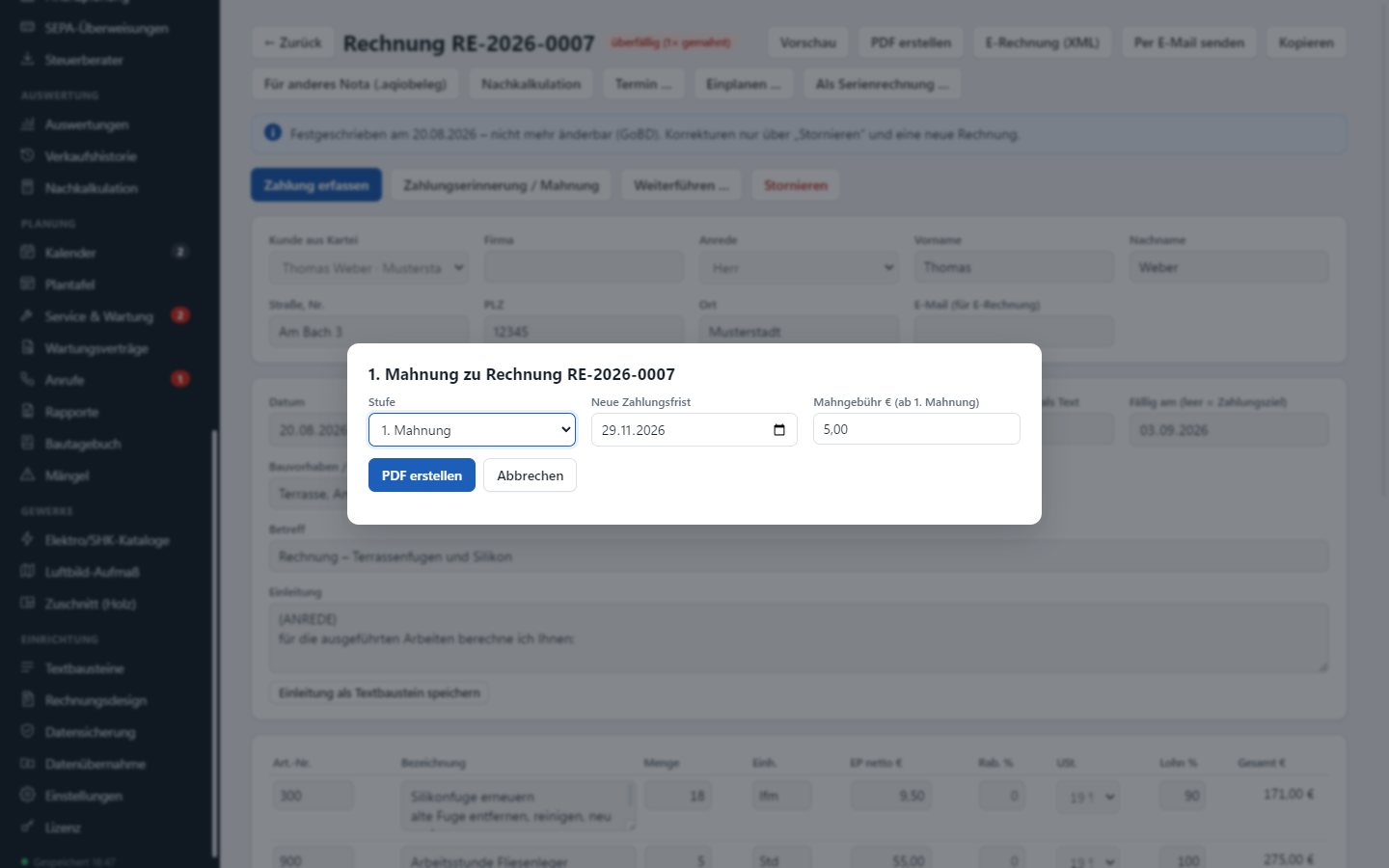
- Zahlungen erfassen (Teilzahlung, Skonto, bar) – oder automatisch über den Kontoauszug (siehe Bank).
- Überfällige Rechnungen werden rot markiert. Stufen: Zahlungserinnerung, 1., 2. und 3. Mahnung, Mahngebühr ab der 1. Mahnung.
- Jeder Schritt steht im Verlauf des Belegs: angelegt, festgeschrieben, bezahlt, gemahnt, storniert.
8. Stundenzettel
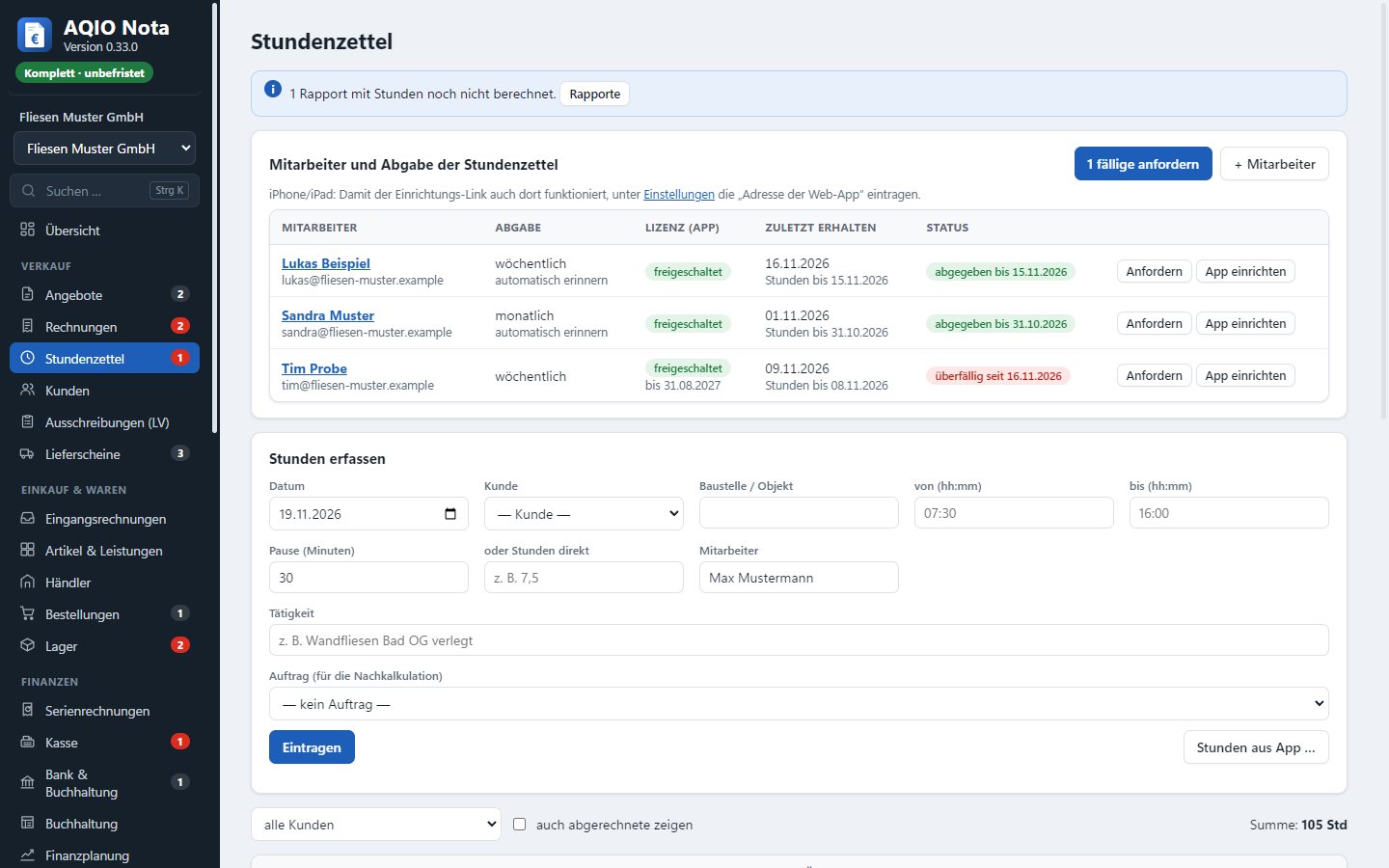
- Stunden je Kunde und Baustelle erfassen: von/bis mit Pause oder Stunden direkt, Mitarbeiter, Tätigkeit.
- Alle offenen Einträge eines Kunden mit einem Klick in eine Rechnung übernehmen – der Leistungszeitraum wird automatisch eingetragen.
- Mitarbeiter und Abgabe: je Mitarbeiter täglich, wöchentlich oder monatlich; Übersicht abgegeben / fällig / überfällig, Zahl am Menüpunkt, Anfordern per E-Mail (auch automatisch).
- Stunden aus der AQIO-App einlesen – mit Prüfung der Mitarbeiter-Lizenz; unbekannte Mitarbeiter werden automatisch angelegt.
- Standort beim Kommen/Gehen (wenn der Mitarbeiter es in der App erlaubt hat) als Kartenlink am Eintrag; automatische Löschung nach 1 bis 12 Monaten.
9. Kunden
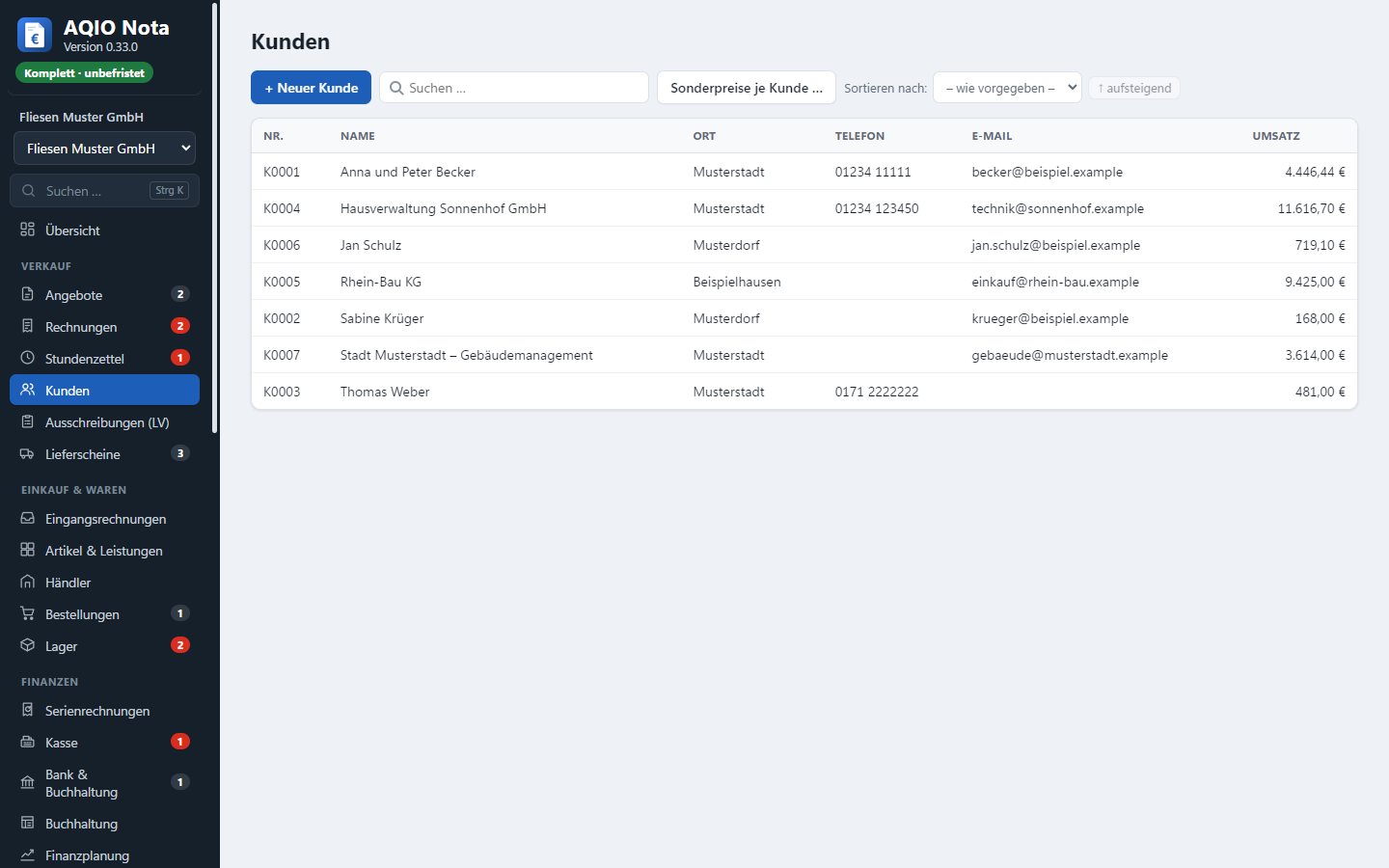
- Kundenkartei mit Kundennummer, Anrede (Herr, Frau, Familie, Firma), Anschrift, Telefon, E-Mail, USt-IdNr., Leitweg-ID und Notiz.
- Die richtige Anrede („Sehr geehrte Familie Becker“) steht automatisch im Beleg.
10. Artikel und Kalkulation
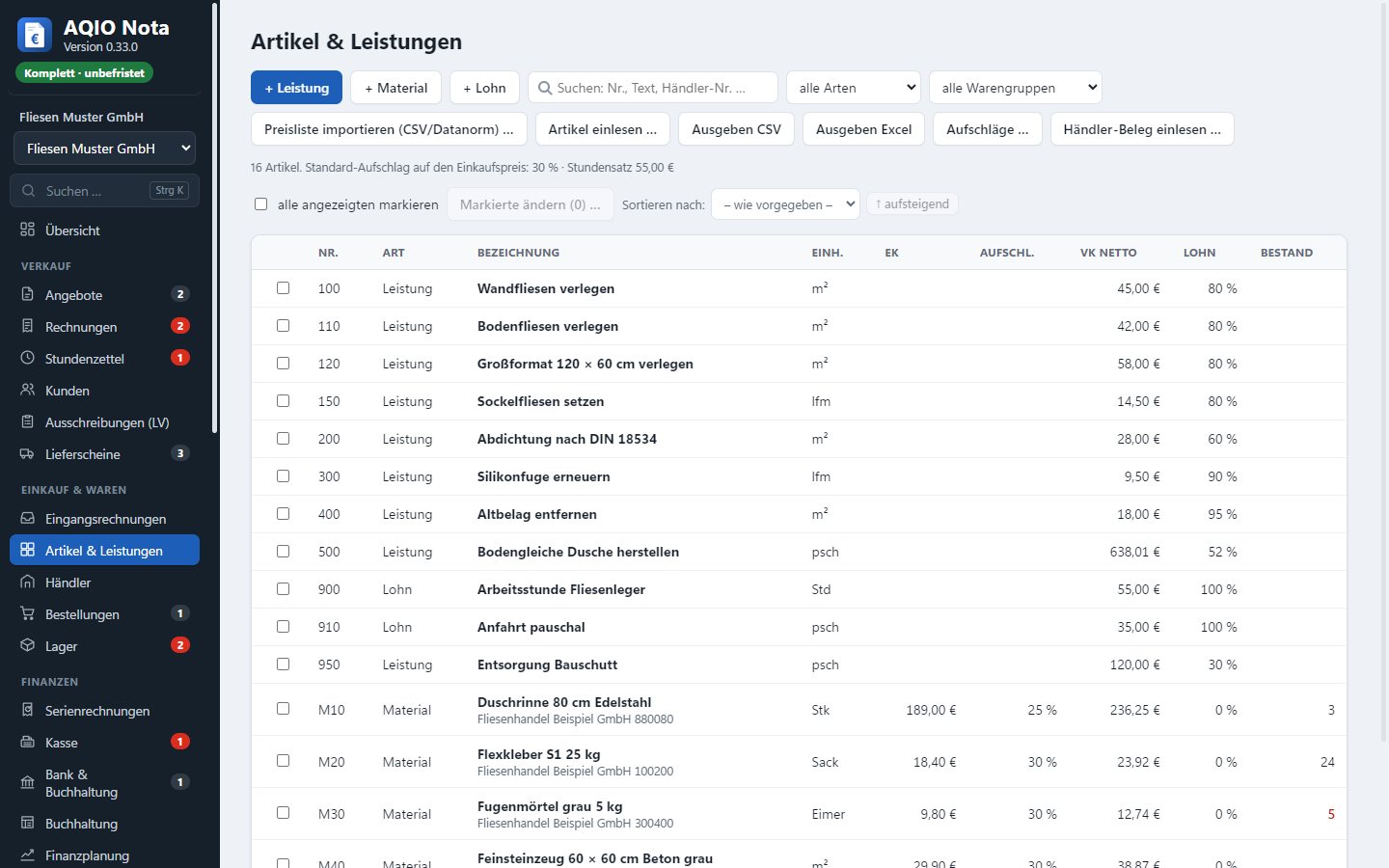
- Drei Arten: Leistung, Material, Lohn – mit Warengruppen, Einheit, Lohnanteil und Suchbegriffen.
- Kalkulation: Material = Einkaufspreis + Aufschlag; Leistung = Material-Bestandteile + Arbeitsminuten × Stundensatz (z. B. „Bodengleiche Dusche“ aus Duschrinne, Kleber und 6 Stunden Arbeit).
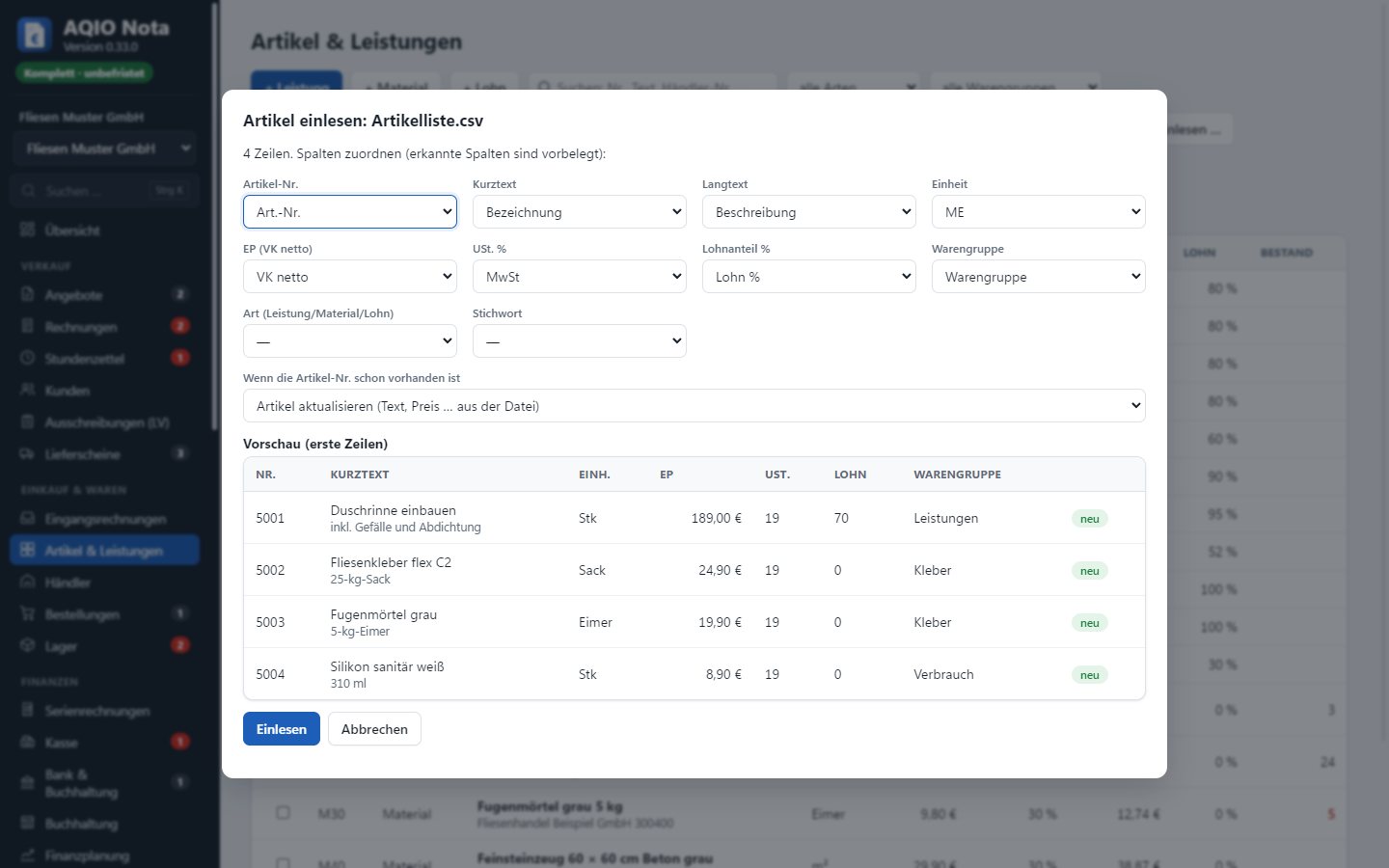
- Händler-Preislisten einlesen (Datanorm 4 und 5, Excel oder CSV) – neue Einkaufspreise rechnen die Verkaufspreise automatisch neu. Danach zeigt eine Liste alle geänderten Einkaufspreise (alt, neu, %); feste Verkaufspreise lassen sich mit einem Klick anpassen. Der EK-Verlauf bleibt je Artikel gespeichert.
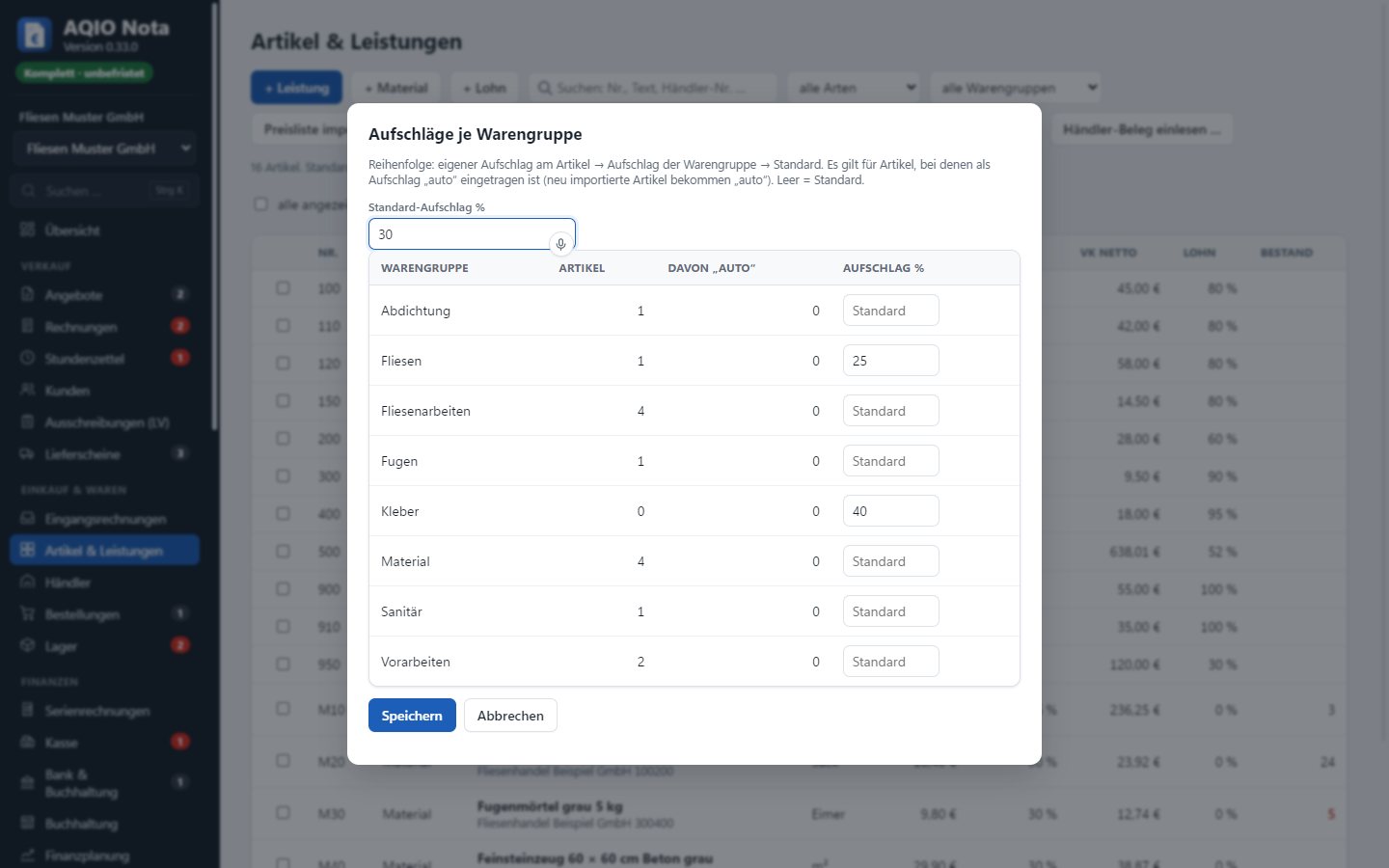
- Aufschlag je Warengruppe (z. B. Fliesen 25 %, Kleber 40 %) – Reihenfolge: Artikel vor Warengruppe vor Standard; die Kalkulation zeigt, woher der Aufschlag kommt.
- Sonderpreise je Kunde (z. B. für Bauträger): fester Preis je Artikel oder Rabatt in % – im Beleg automatisch genommen und gekennzeichnet.
- Artikel einlesen und ausgeben als Excel oder CSV (Spalten zuordnen, Vorschau, vorhandene aktualisieren oder überspringen) – zum Bearbeiten in Excel und Wiedereinlesen. Mehrere Artikel auf einmal ändern: Preis um x %, USt., Warengruppe.
- Aus dem Beleg mit einem Klick: Position als Artikel, Einleitung oder Schlusstext als Textbaustein speichern. Textbausteine aus Text- oder Word-Dateien einlesen.
11. Händler, Bestellungen, Lager
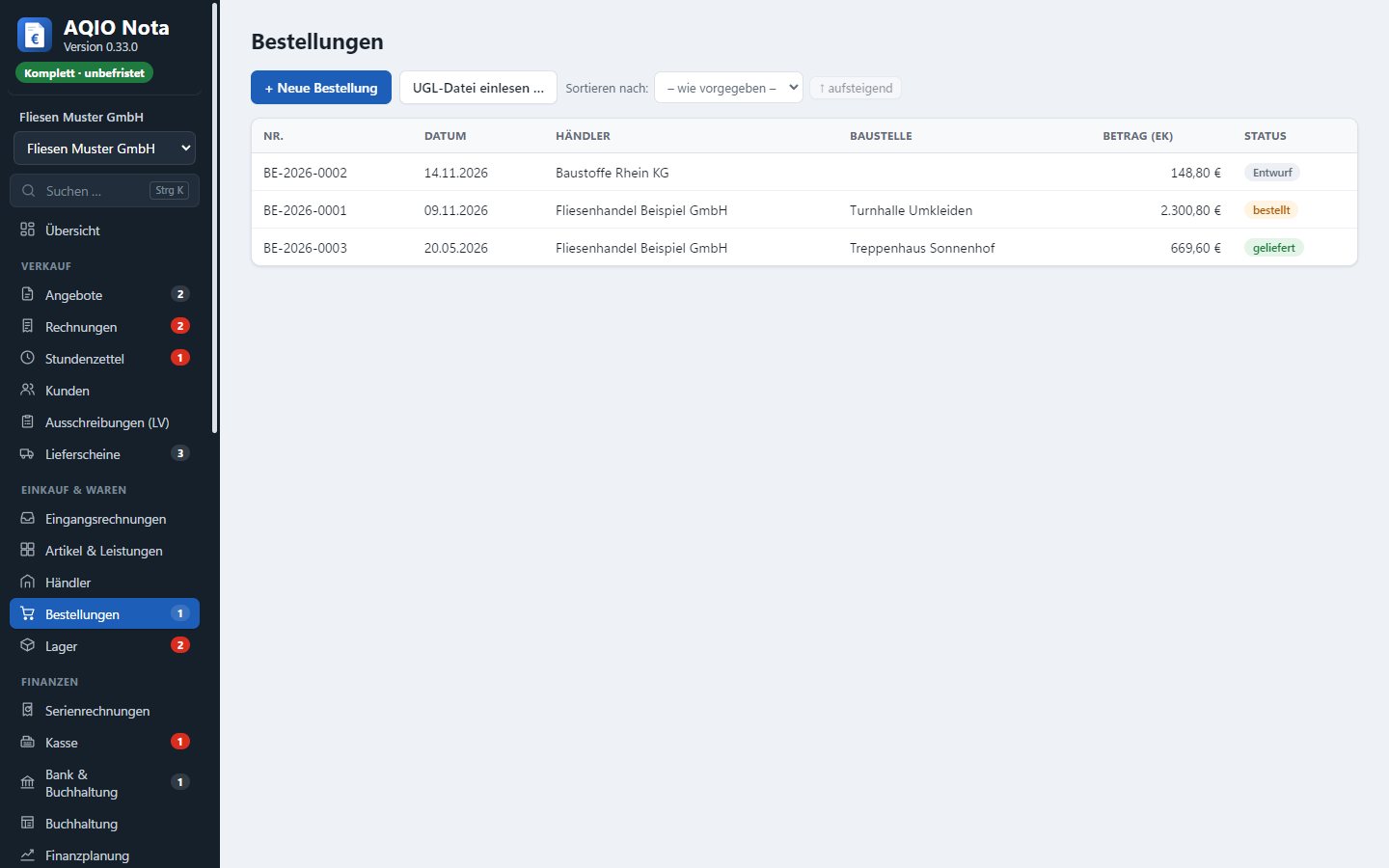
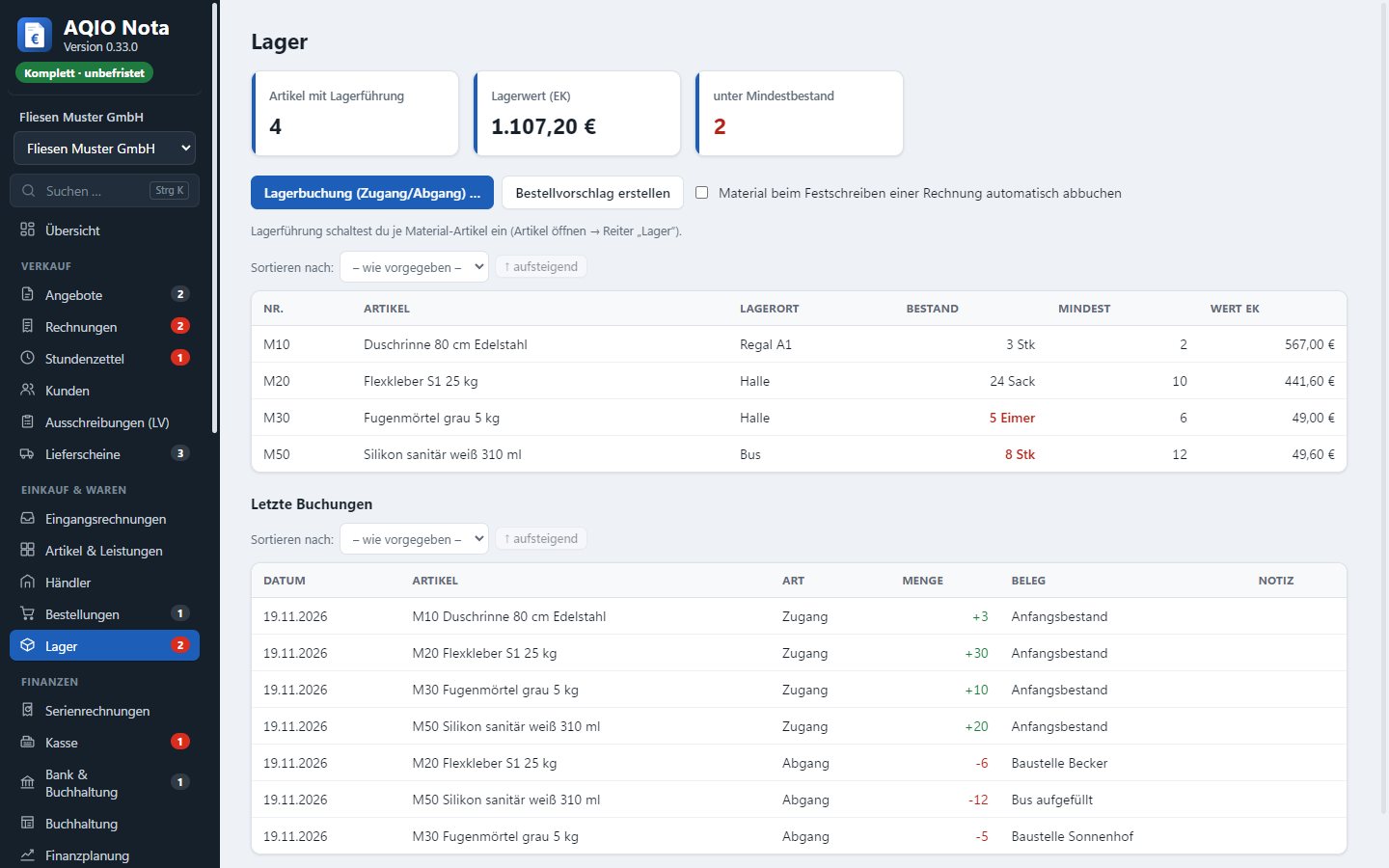
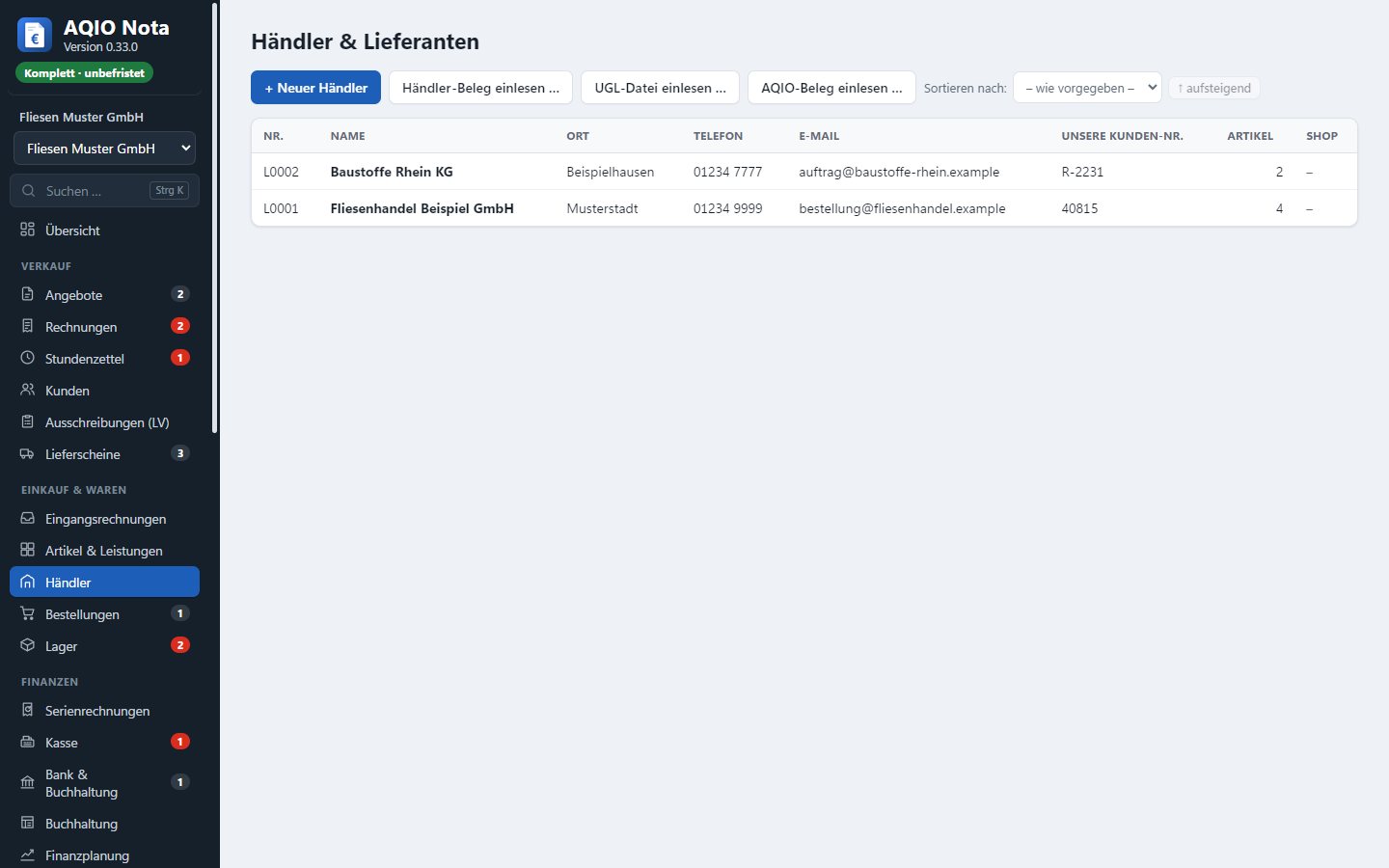
- Händlerverwaltung mit Ihrer Kundennummer beim Händler; je Artikel mehrere Bezugsquellen mit Händler-Artikelnummer und Einkaufspreis.
- Bestellungen als PDF oder per E-Mail an den Händler, mit Liefertermin und Lieferadresse (Baustelle), Wareneingang auch in Teilen.
- Lager: Zugang, Abgang, Inventur; Warnung unter Mindestbestand und Bestellvorschlag mit einem Klick. Auf Wunsch bucht das Festschreiben einer Rechnung das Material automatisch ab.
12. Eingangsrechnungen (E-Rechnung empfangen)
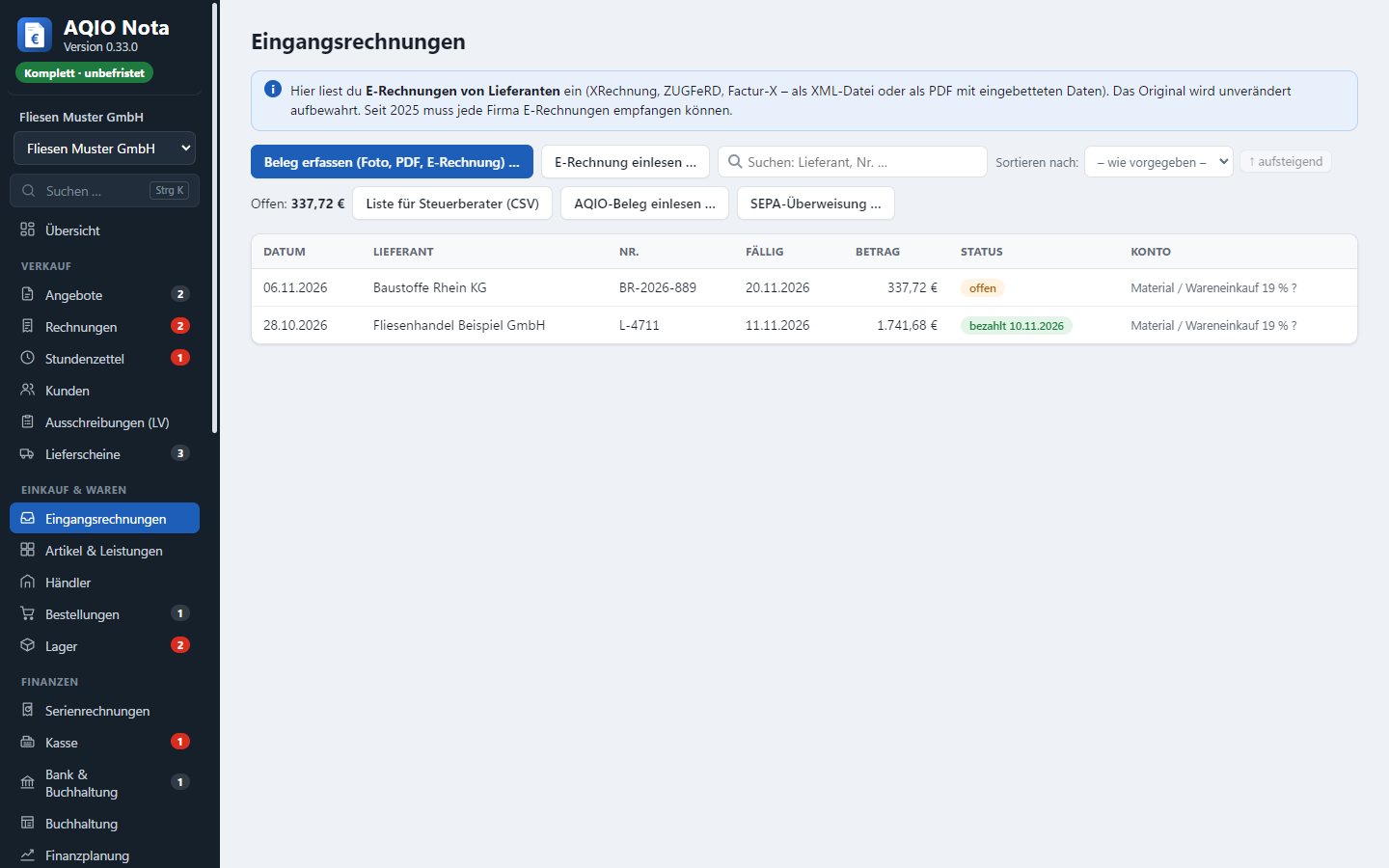
- E-Rechnungen von Lieferanten einlesen: XRechnung, ZUGFeRD, Factur-X – als XML oder PDF mit eingebetteten Daten. Seit 2025 muss jede Firma E-Rechnungen empfangen können.
- Lesbare Ansicht mit allen Positionen, das Original wird unverändert aufbewahrt. Offen / bezahlt, Liste für den Steuerberater.
13. Bank und Buchhaltung
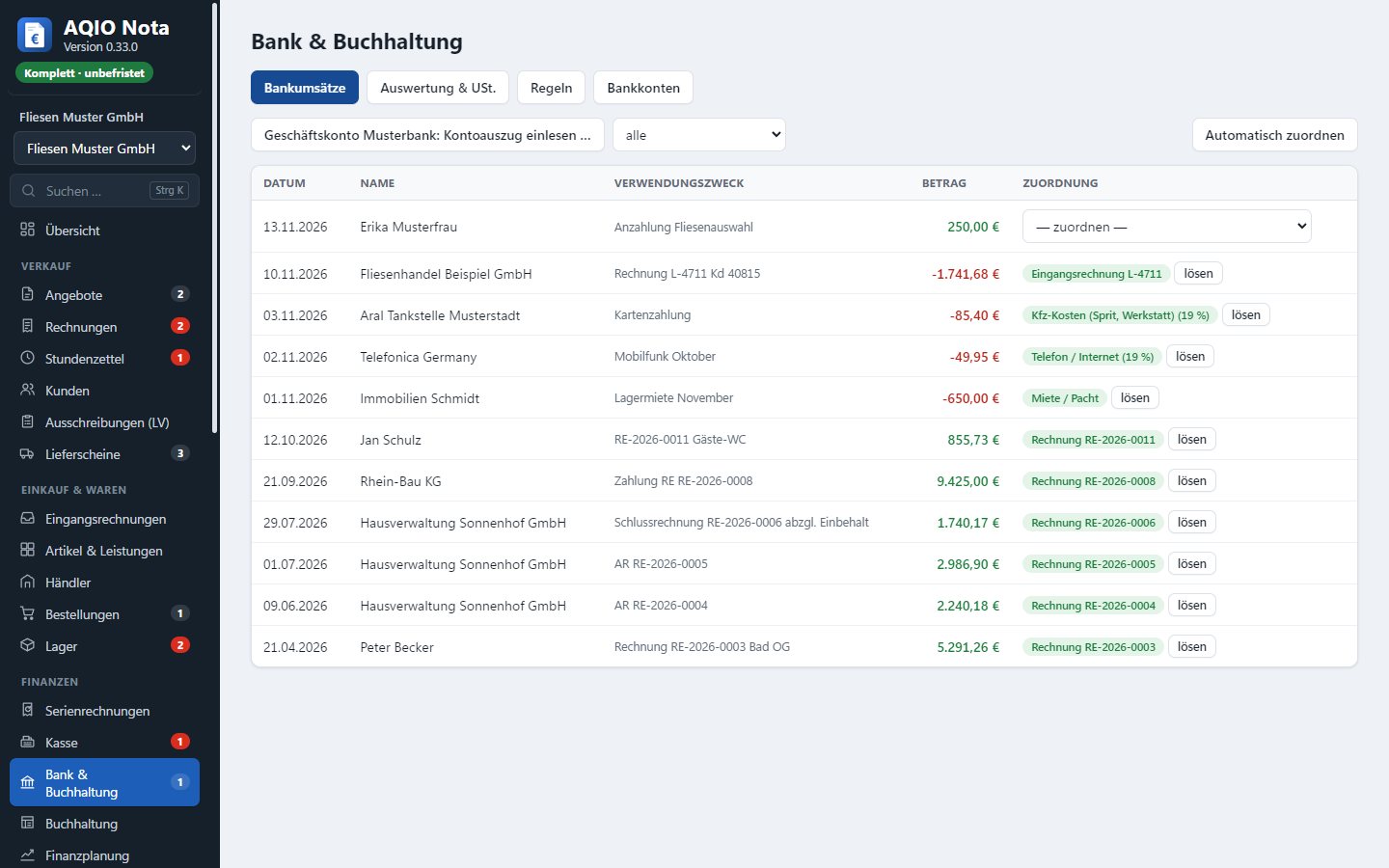
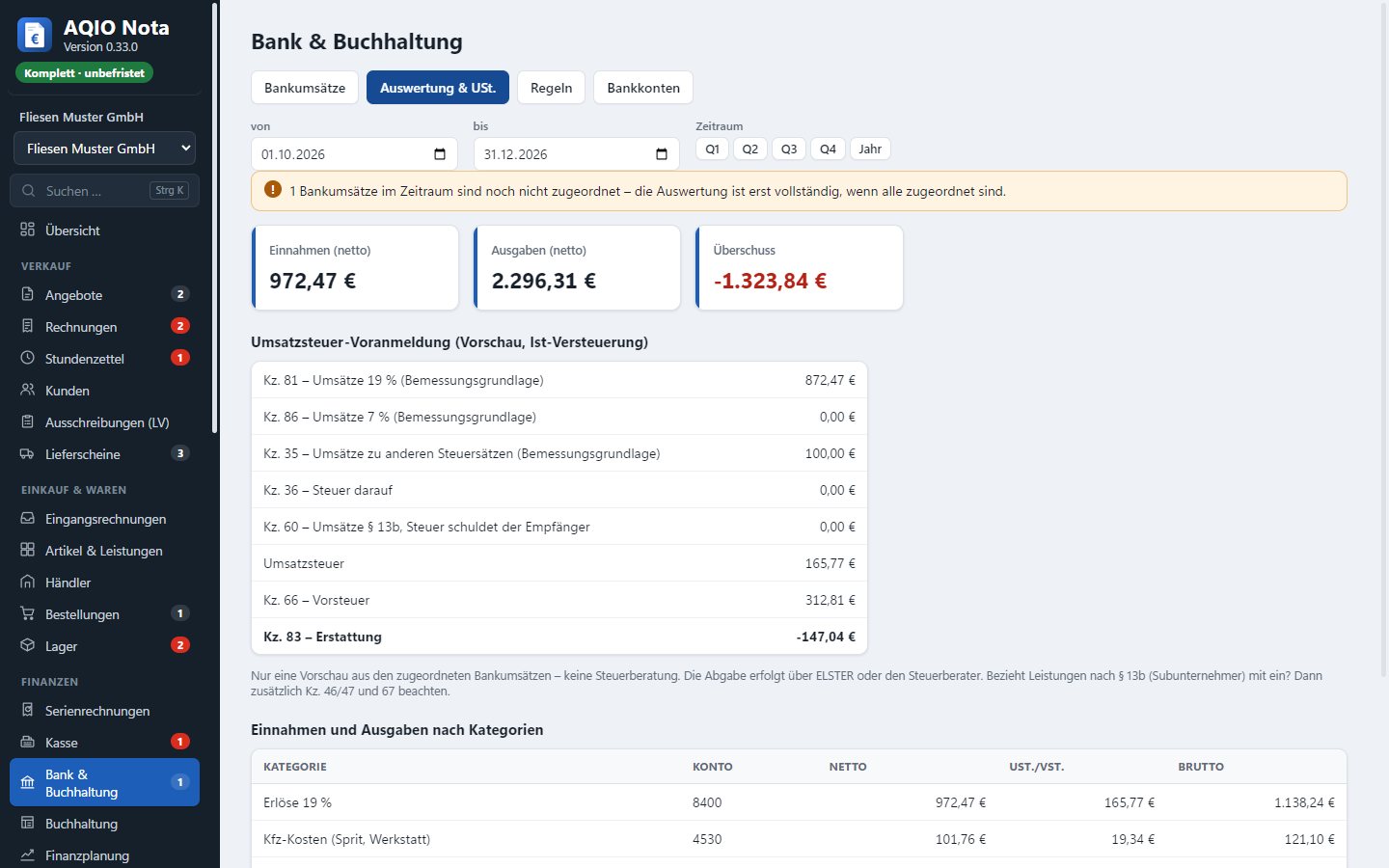
- Kontoauszüge jeder Bank einlesen – als CAMT, MT940 oder CSV-Datei, wie sie das Online-Banking zum Herunterladen anbietet. Das Programm liest nur, es überweist nichts.
- Automatische Zuordnung: Zahlungseingang ↔ Rechnung (über Nummer, Betrag, Name), Zahlungsausgang ↔ Eingangsrechnung. Teilzahlungen werden erkannt.
- Regeln für wiederkehrende Ausgaben, z. B. „Tankstelle“ → Kfz-Kosten, „Lagermiete“ → Miete.
- Auswertung nach Kategorien mit Umsatzsteuer – Ist- oder Soll-Versteuerung, Monat oder Quartal.
14. Steuerberater
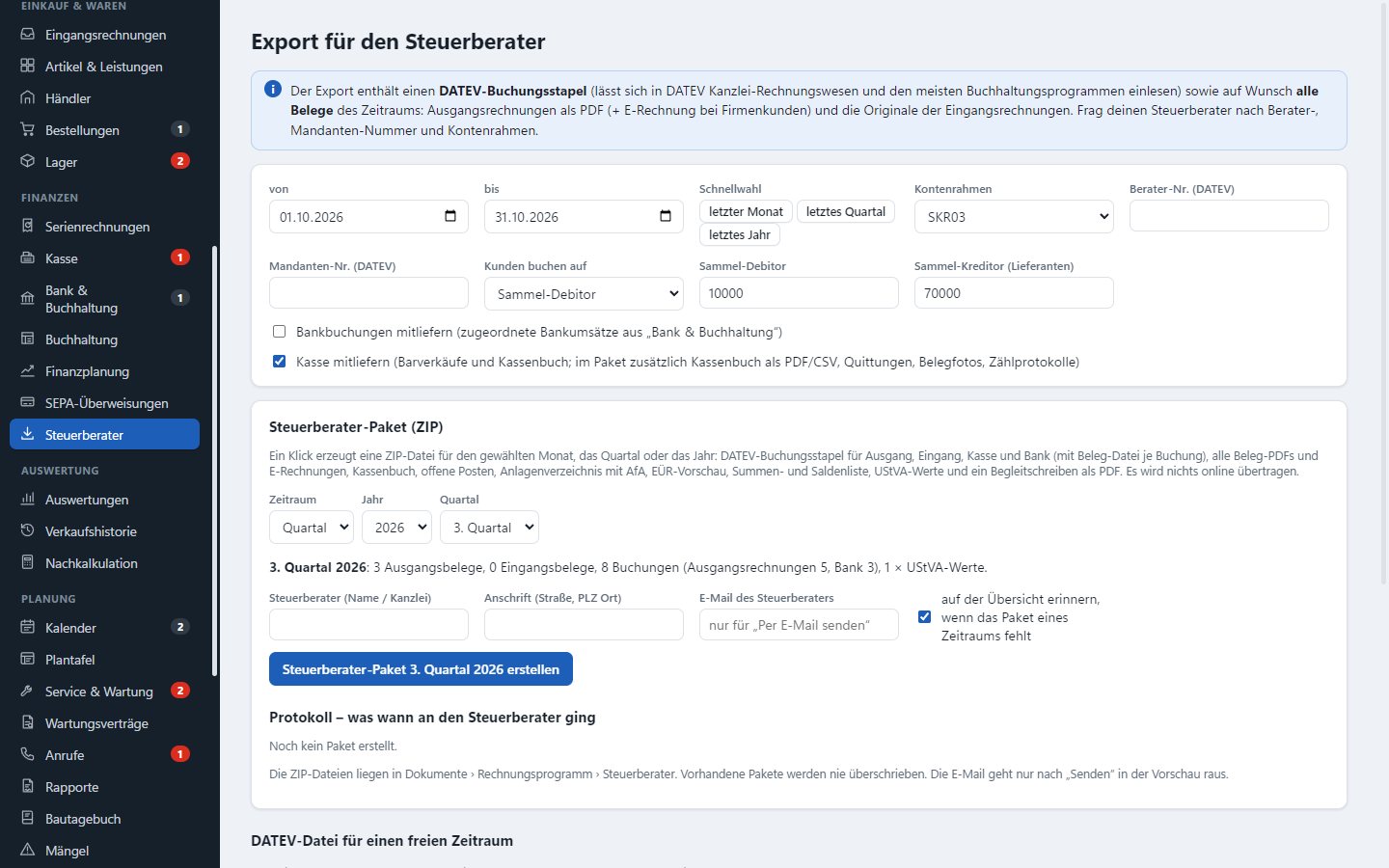
- DATEV-Buchungsstapel (SKR03 oder SKR04) mit Berater- und Mandantennummer, Sammel-Debitor oder Einzelkonten.
- Komplettes Steuerberater-Paket: DATEV-Datei + alle Ausgangsrechnungen als PDF (mit E-Rechnung) + Originale der Eingangsrechnungen, auf Wunsch mit Bankbuchungen. Mit dem Zusatzpaket Finanzen als ZIP mit Auswertungen – siehe Abschnitt 28.
- Schnellwahl letzter Monat, letztes Quartal, letztes Jahr; Rechnungs- und Eingangsliste als CSV.
15. Einrichtung und Sicherheit
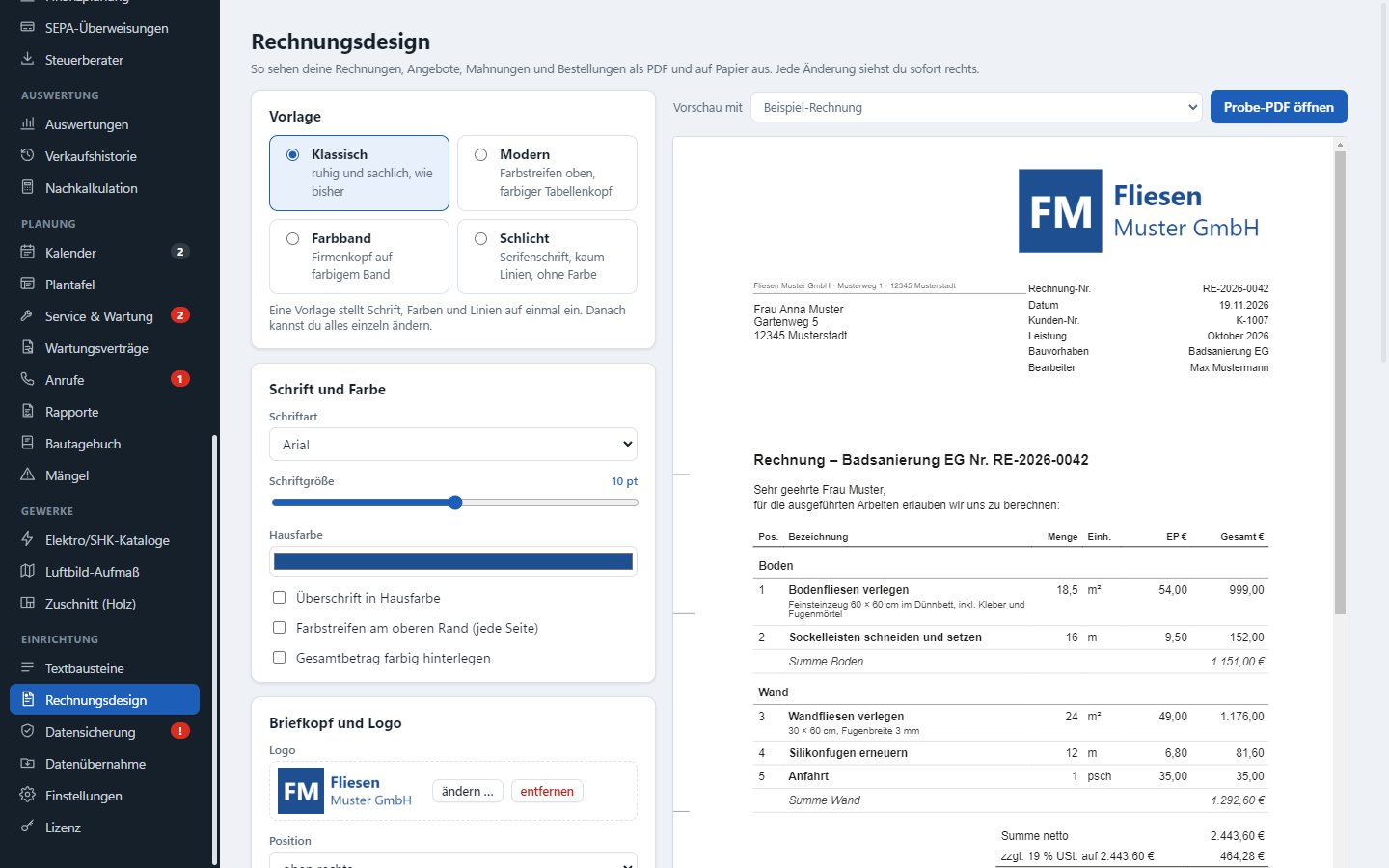
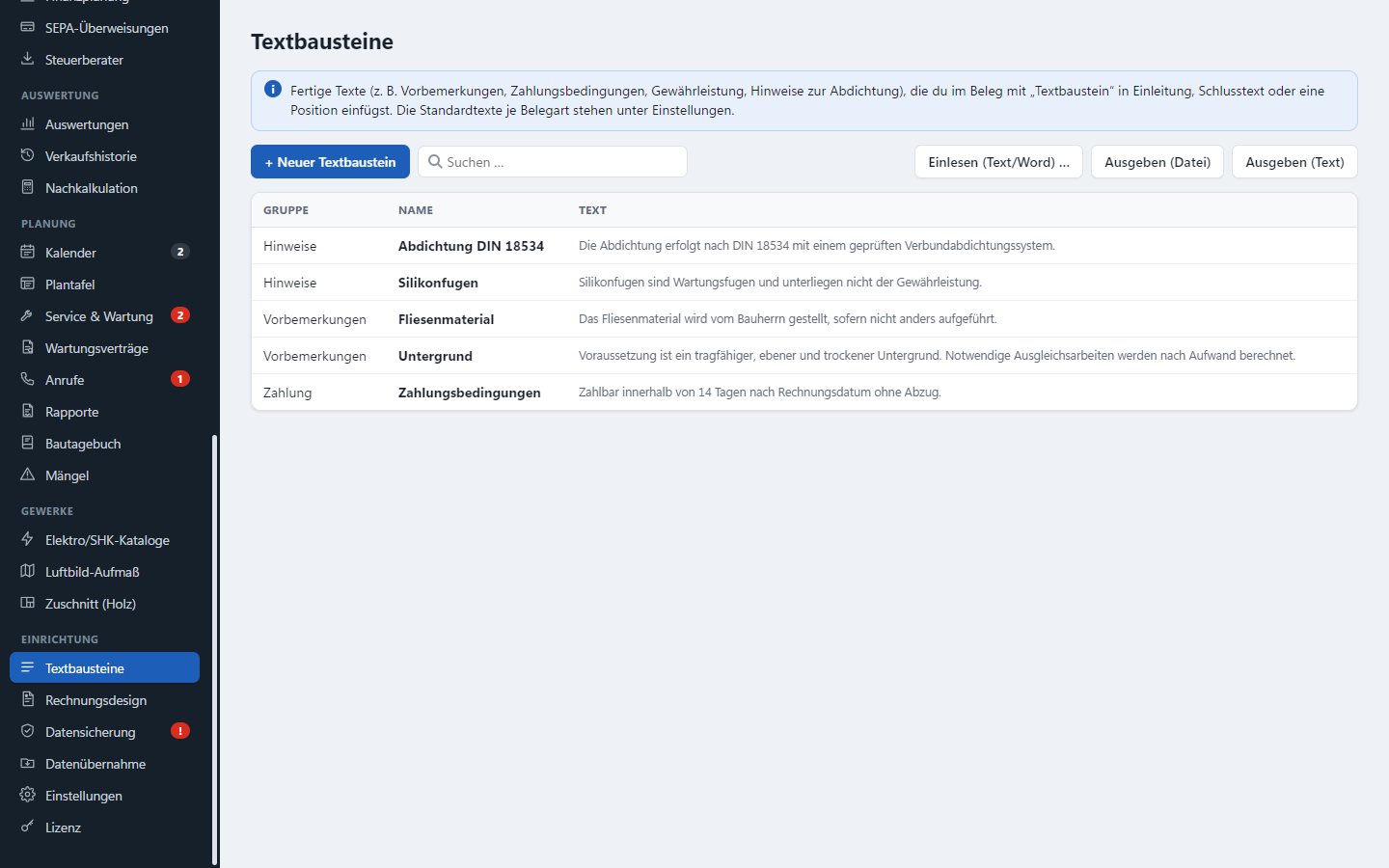
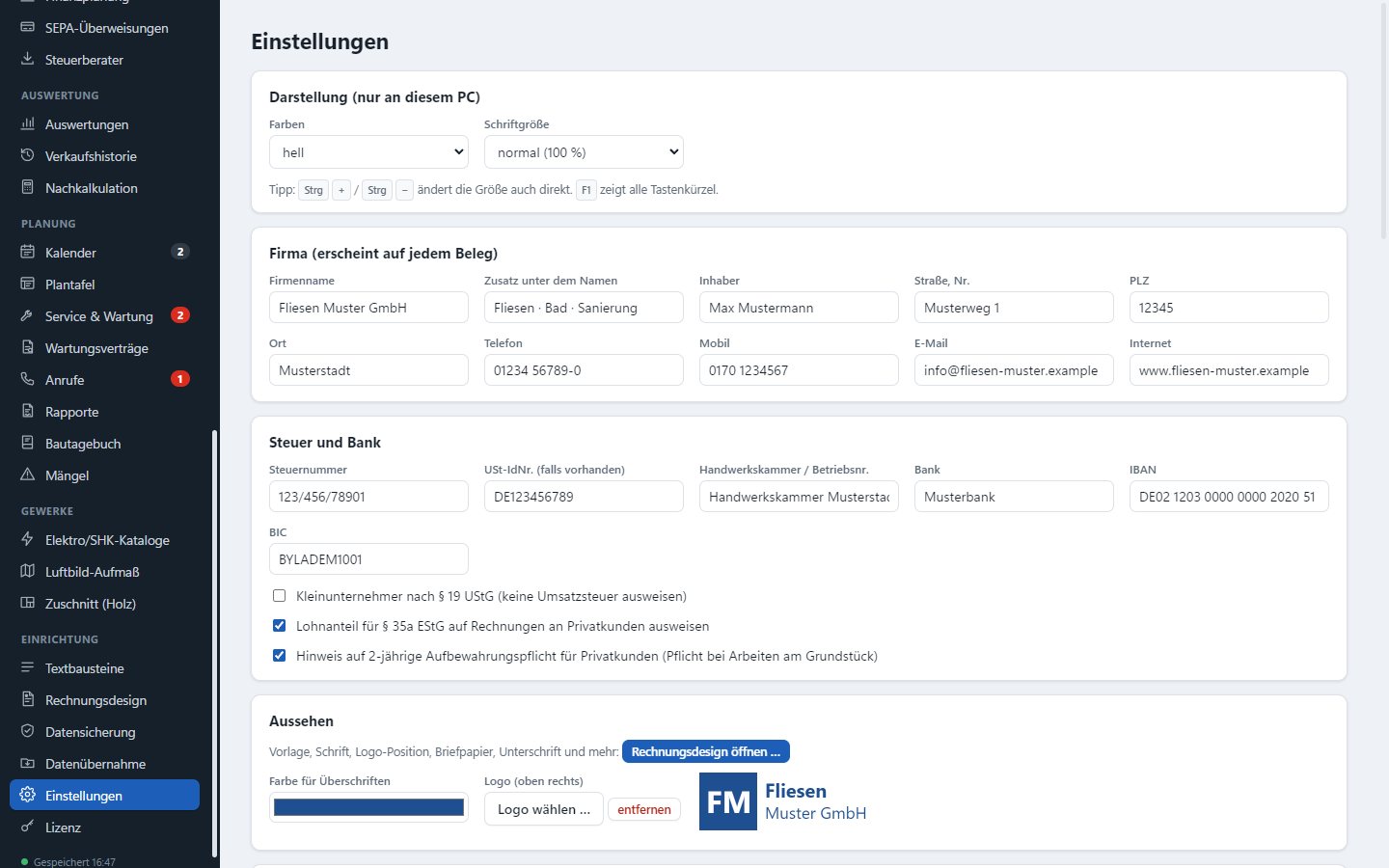
- Rechnungsdesign: Vorlagen, Schrift, Farben, Logo frei positionierbar, eigenes Briefpapier und Unterschrift – mit Vorschau am echten Beleg.
- Mehrere Firmen (Mandanten) in einem Programm, jede mit eigenen Kunden, Nummernkreisen und Design.
- Nummernkreise, Zahlungsziel, Angebots-Gültigkeit, Stundensatz, Mahngebühr, Mail-Versand über Ihren eigenen Mailserver – alles einstellbar.
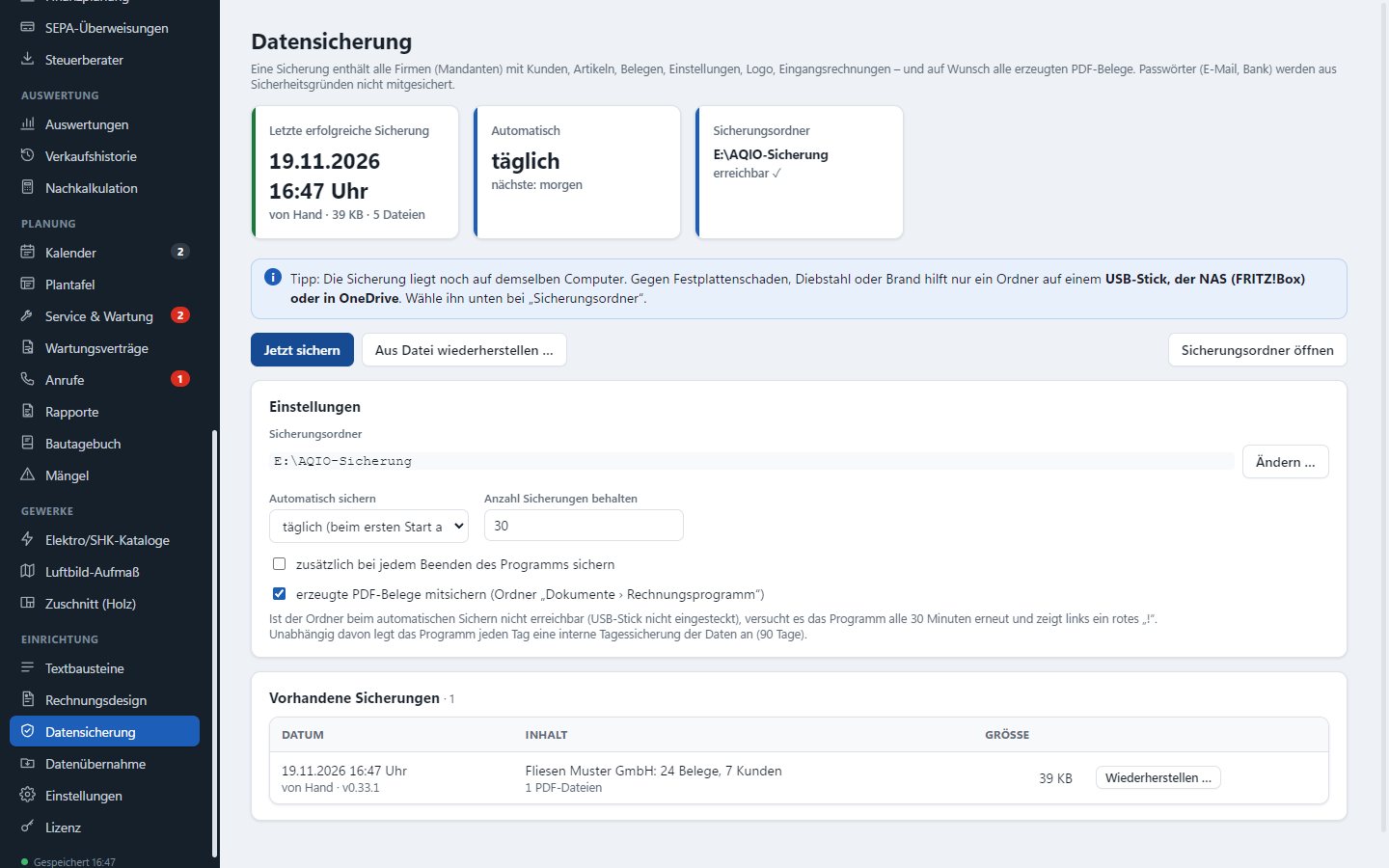
- Datensicherung automatisch (täglich oder beim Beenden) auf USB-Stick, NAS oder OneDrive – mit Prüfung und Wiederherstellen. Zusätzlich jeden Tag eine interne Tagessicherung.
- Ihre Daten bleiben auf Ihrem PC – keine Cloud nötig. Passwörter (E-Mail, Bank) werden verschlüsselt gespeichert.
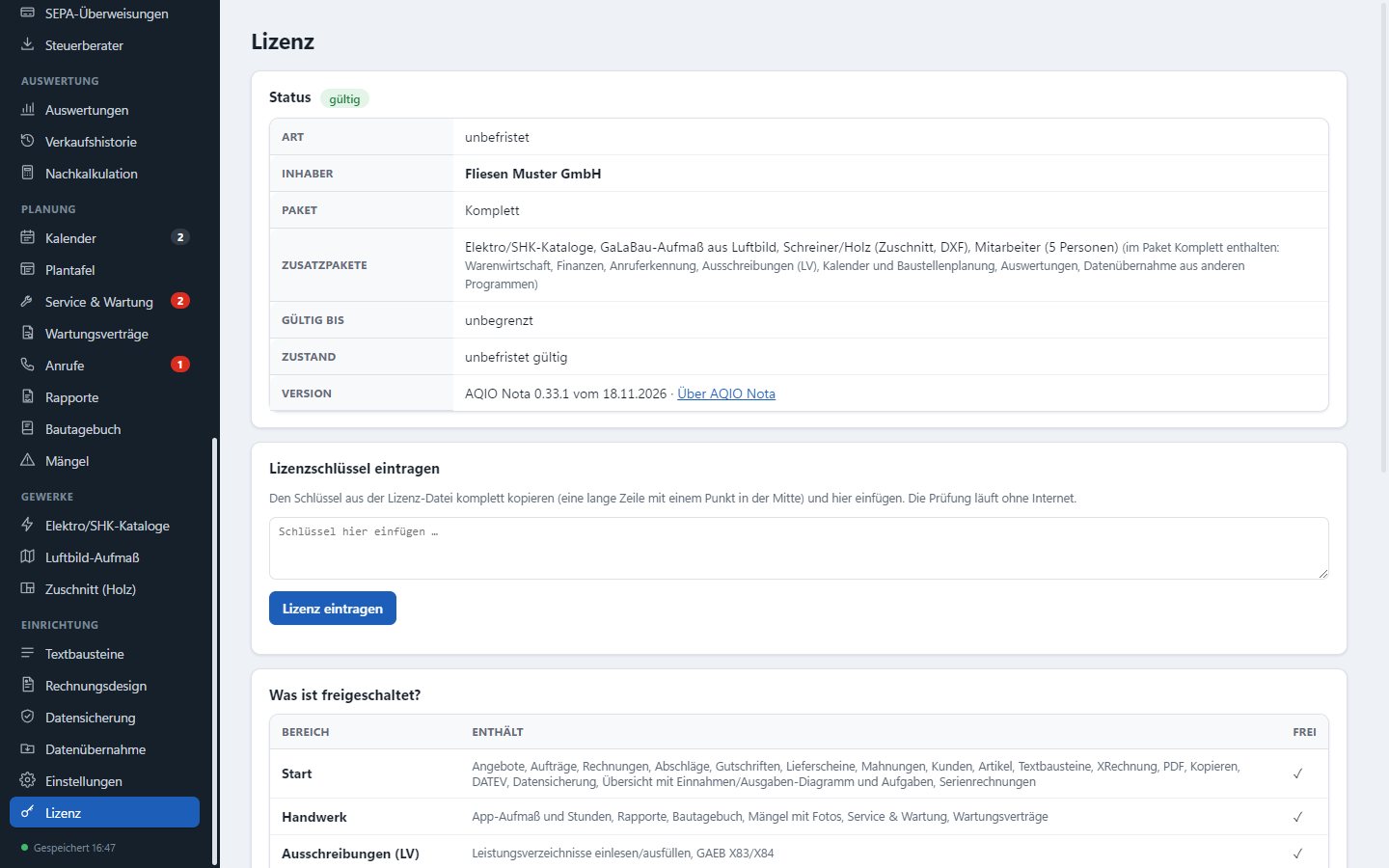
- Einrichtung › Lizenz: Schlüssel einfügen, fertig – ohne Internet. Die Seite zeigt Paket, Zusatzpakete, Laufzeit und was freigeschaltet ist.
16. Ausschreibungen (Leistungsverzeichnis)
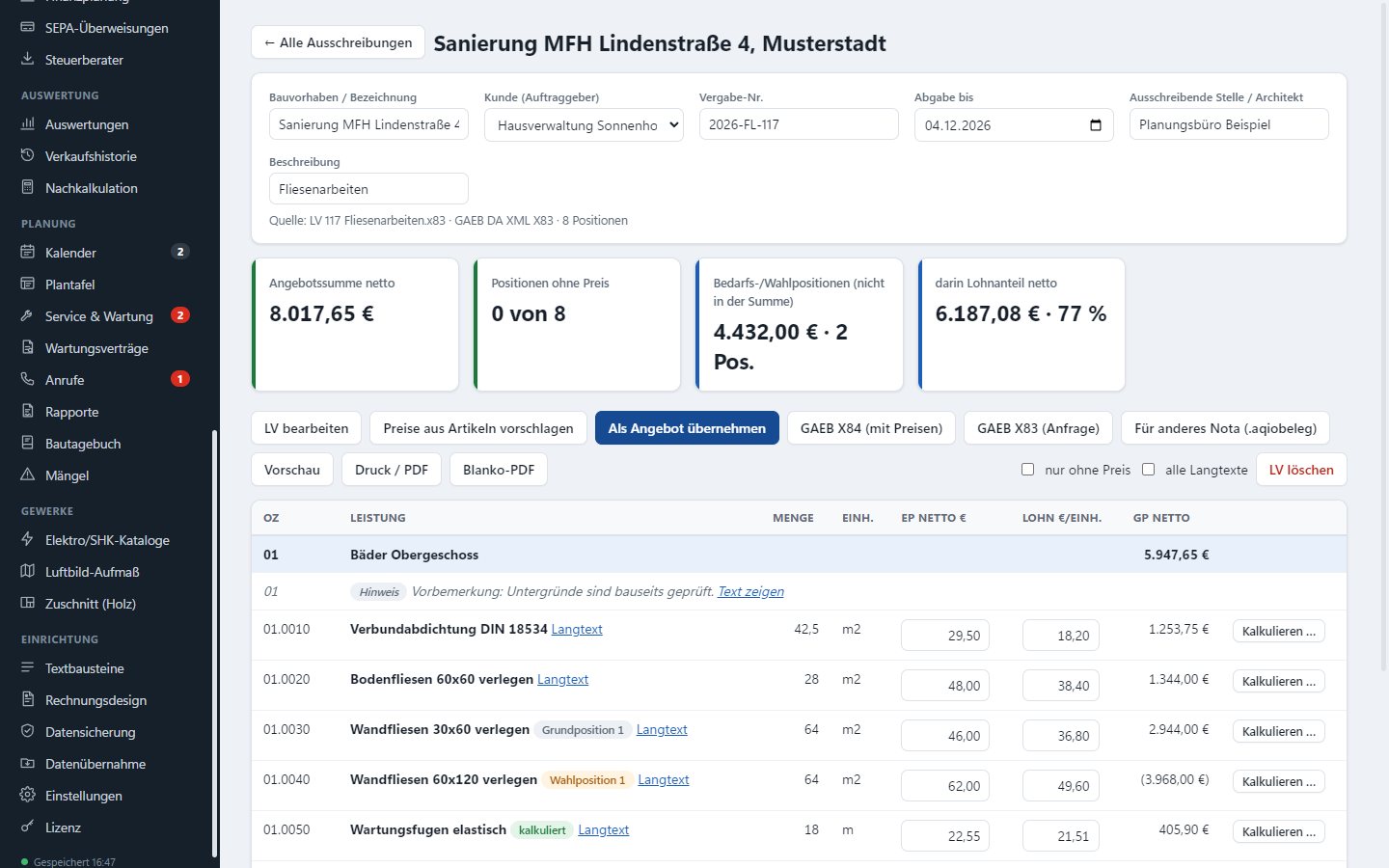
- Leistungsverzeichnisse vom Architekten oder Bauherrn einlesen: GAEB DA XML (X83, X81), die älteren Formate GAEB 90 (D83) und GAEB 2000 (P83) sowie Excel- und CSV-Listen.
- Gliederung mit Titeln und Ordnungszahlen, Kurz- und Langtexte, Hinweistexte, Mengen, Einheiten und Positionsarten: Normal-, Bedarfs-, Grund- und Wahlposition, Pauschale.
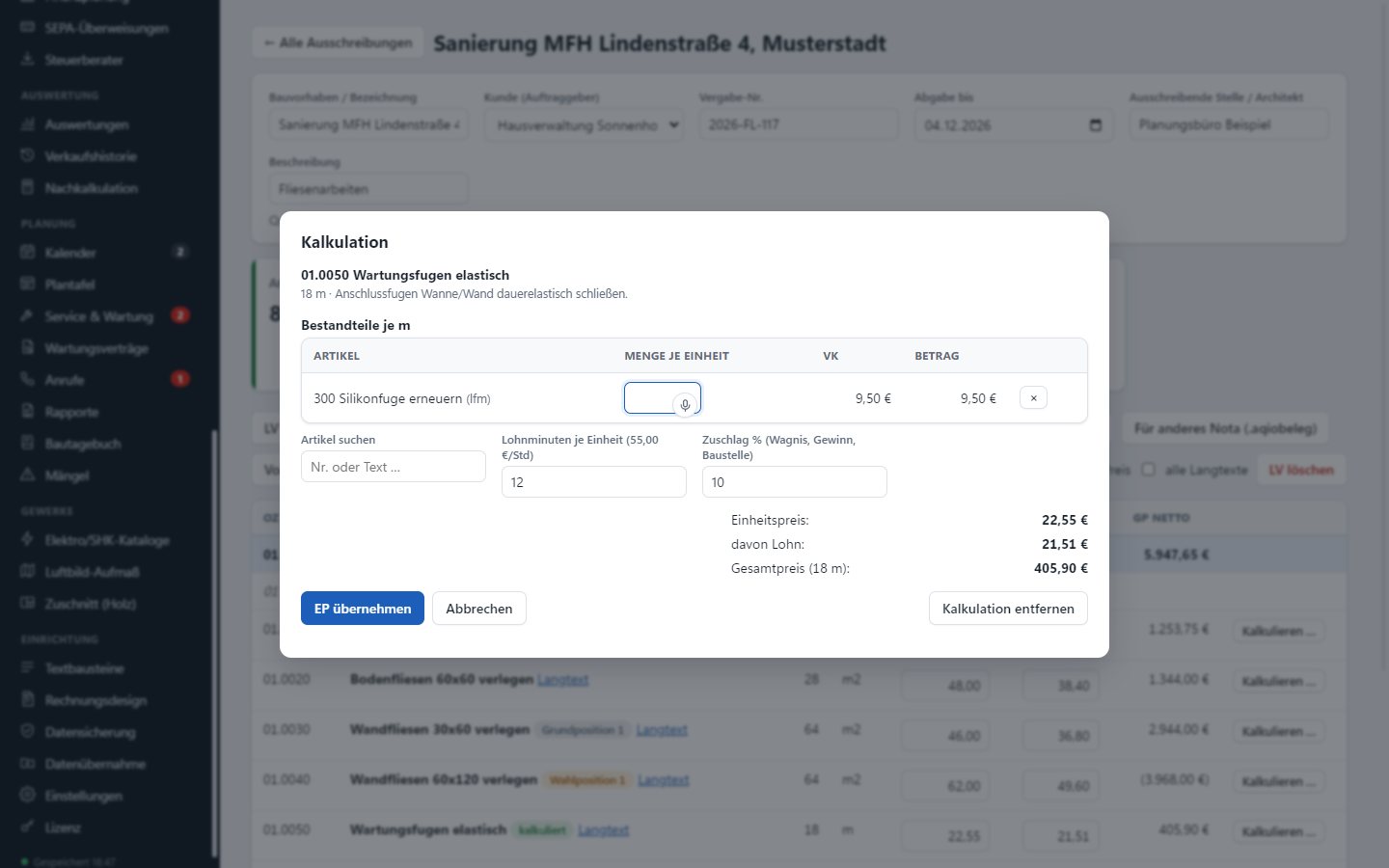
- Einheitspreise eintragen – oder „Preise aus Artikeln vorschlagen“ und je Position kalkulieren aus eigenen Artikeln, Lohnminuten und Zuschlag. Summen je Titel und gesamt sofort; Bedarfs- und Wahlpositionen zählen nicht mit.
- Mit einem Klick als Angebot übernehmen, das ausgefüllte LV als GAEB X84 zurückgeben (alle Angaben der Ausschreibung bleiben erhalten) und als PDF mit Zusammenstellung und Unterschriftsfeld drucken.
- Ausgeschriebene Texte bleiben unverändert; eigene Positionen kommen als gekennzeichnetes Nebenangebot dazu.
- Eigene LVs erstellen (Titel, Positionen, Texte aus Artikeln und Textbausteinen) und als GAEB X83 an Subunternehmer oder Händler schicken – oder als Blanko-PDF zum Ausfüllen.
17. Lieferschein und Sammelrechnung
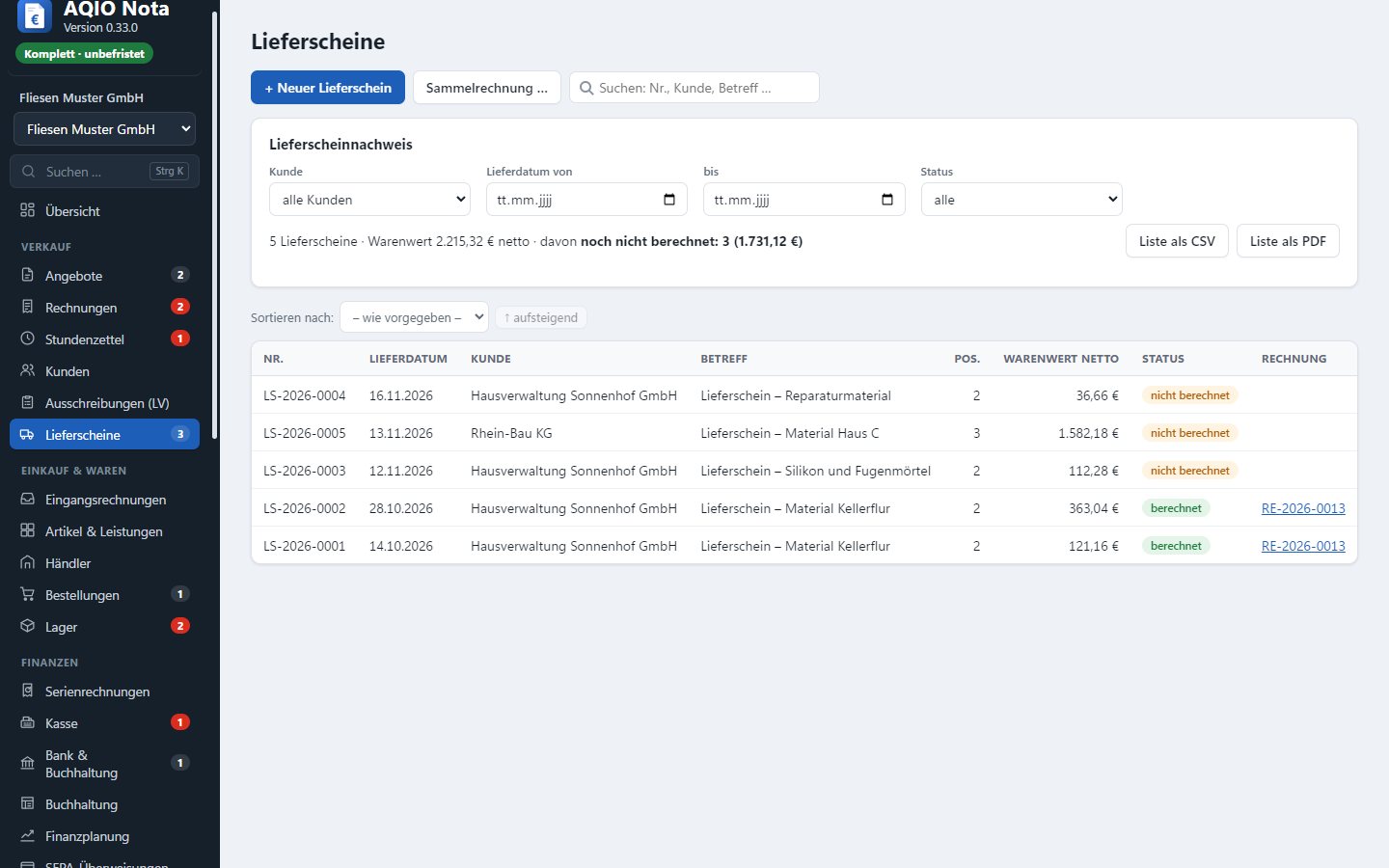
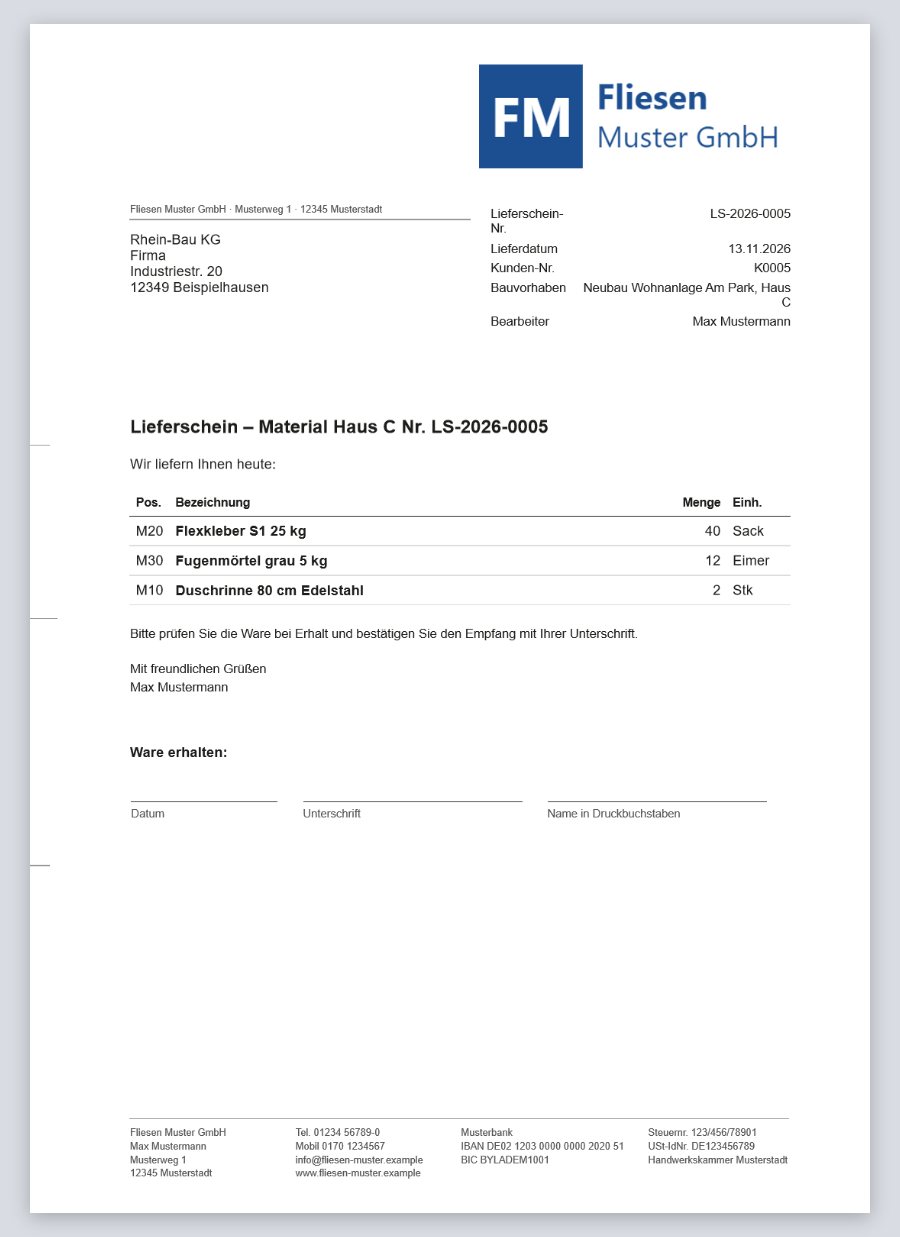
- Lieferschein mit eigenem Nummernkreis – aus Angebot oder Auftrag (auch Teilmengen) oder frei; Druck mit oder ohne Preise und mit Feld „Ware erhalten“.
- Lieferscheinnachweis: welche Lieferscheine sind schon berechnet, welche noch offen – nach Kunde und Zeitraum.
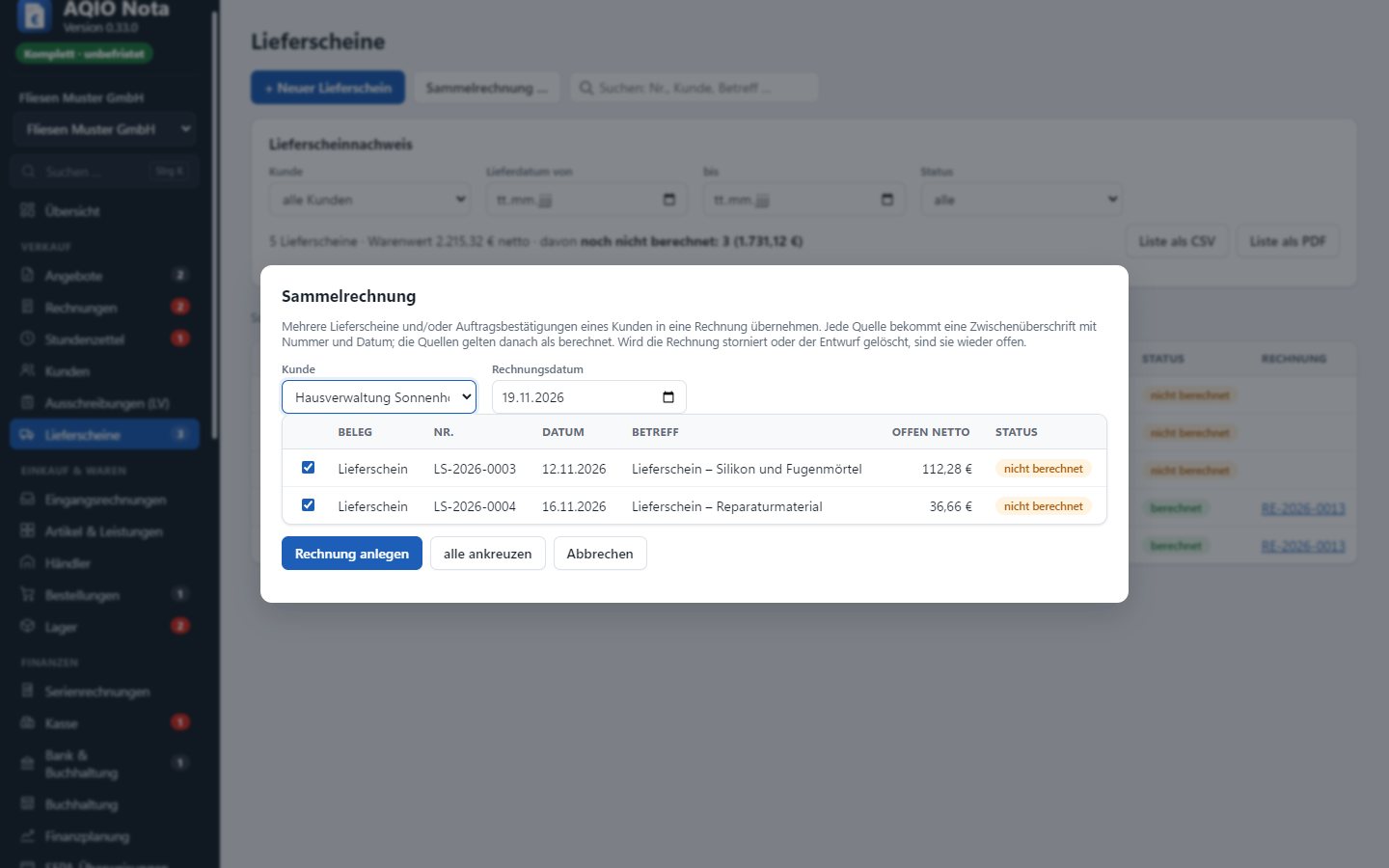
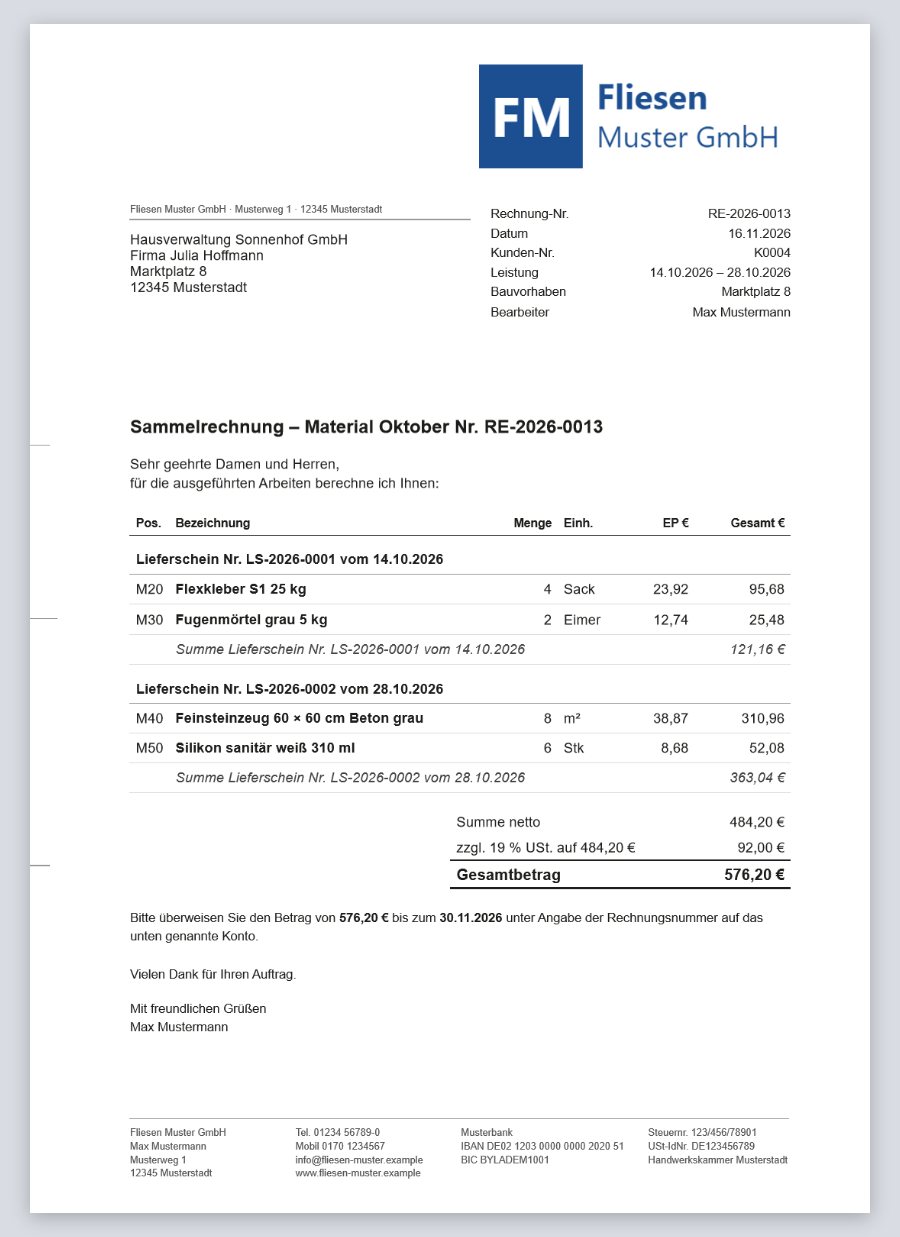
- Sammelrechnung: mehrere Lieferscheine oder Aufträge eines Kunden in eine Rechnung, je Quelle mit Zwischenüberschrift; Sammelauftrag aus mehreren Angeboten.
18. Großhändler-Belege scannen
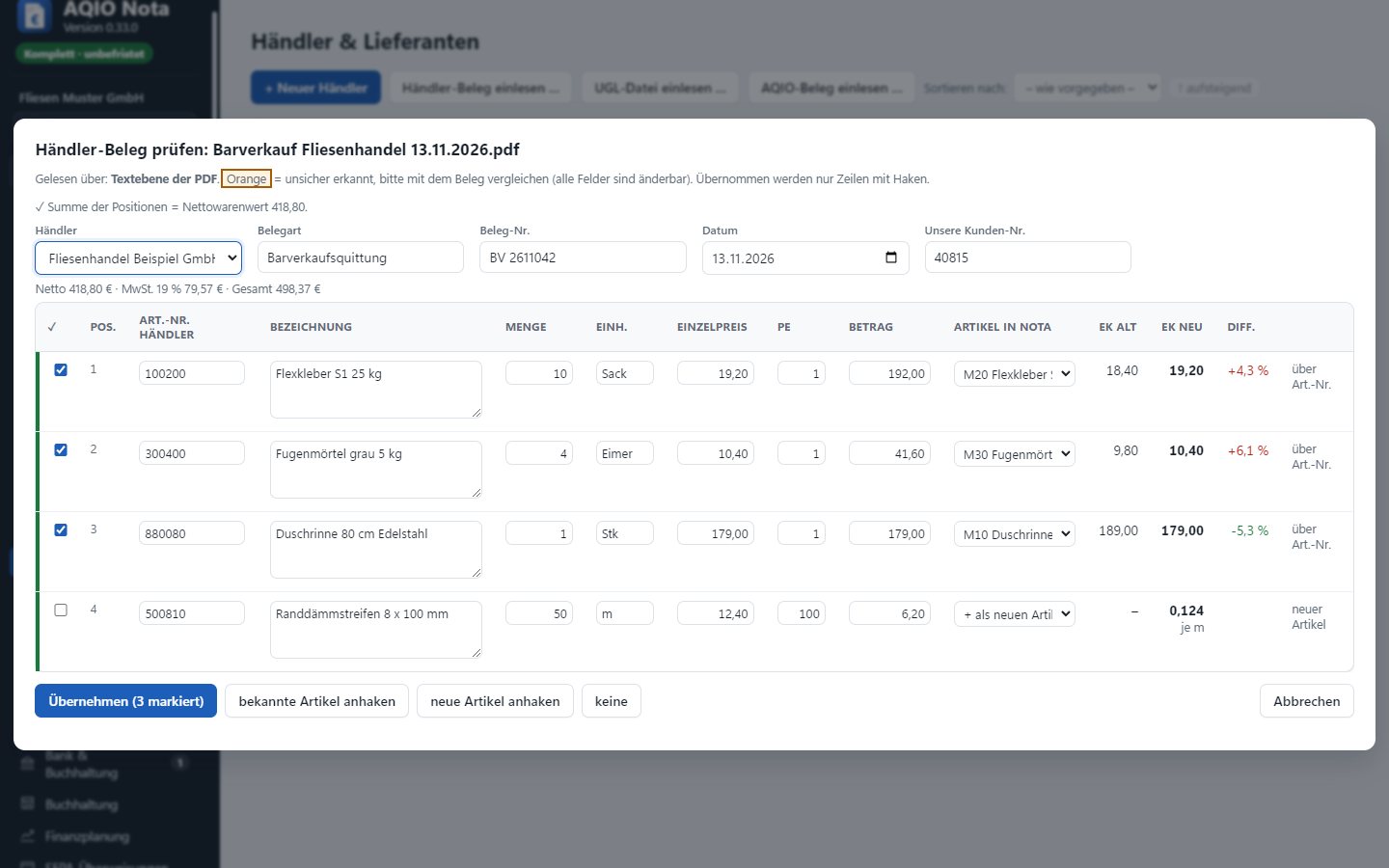
- Rechnung, Lieferschein oder Barverkaufsquittung vom Großhändler scannen, fotografieren oder als PDF/E-Rechnung einlesen – auch mehrere auf einmal.
- Die Texterkennung läuft auf Ihrem Rechner; erkannt werden Artikelnummer, Menge, Einheit und Preis – auch Preise „pro 100 Meter“, Fracht und Zuschläge.
- Prüfliste: alter und neuer Einkaufspreis, Änderung in %, unsichere Werte farbig. Übernommen wird nur, was Sie anhaken – Ihre Verkaufspreise passen sich über den Aufschlag an.
- Doppelt eingelesene Belege und fehlende Seiten werden gemeldet.
19. Nachkalkulation und Auswertungen
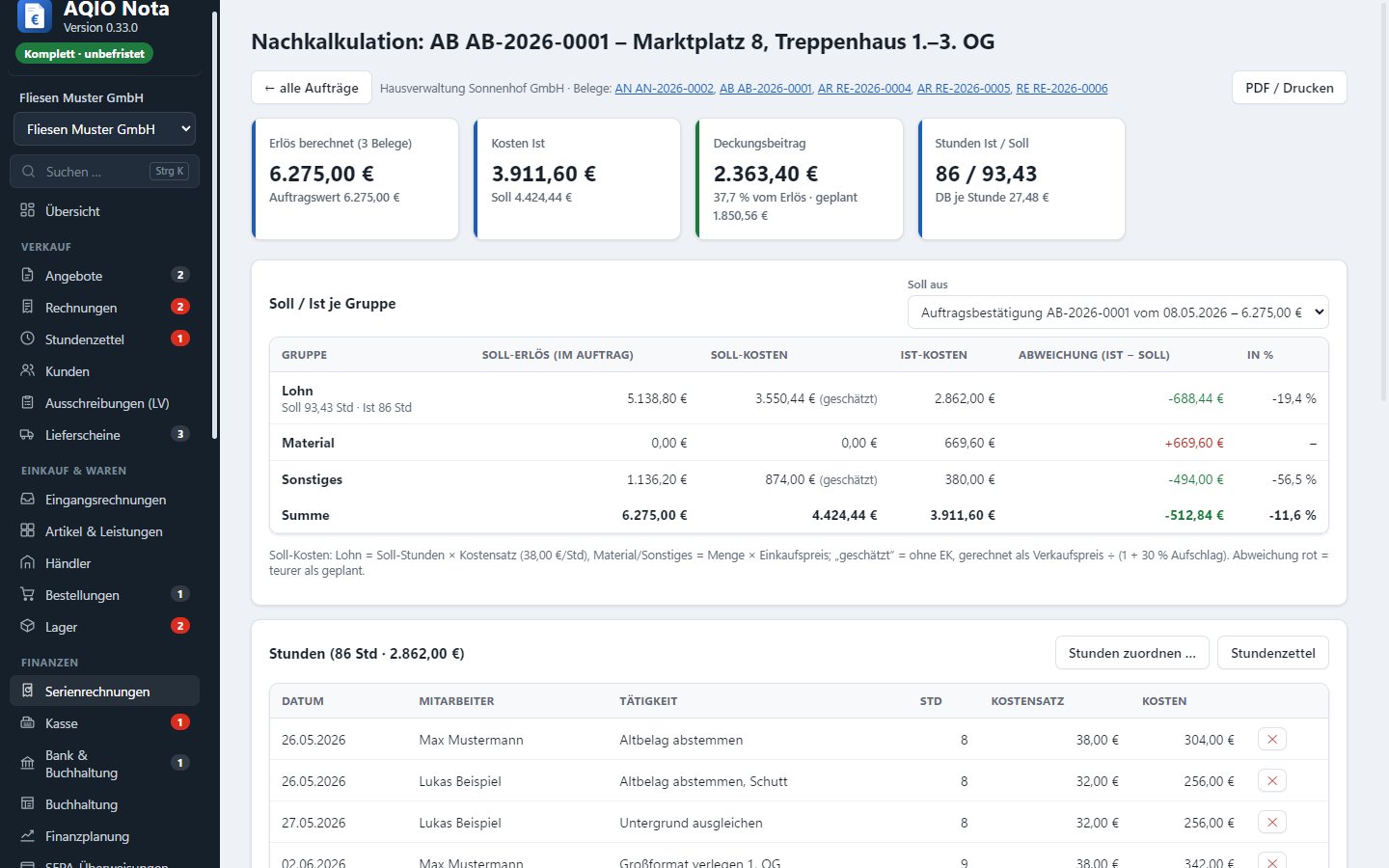
- Nachkalkulation je Auftrag: Soll aus dem Angebot gegen Ist aus Stunden, Material, Lieferscheinen und Eingangsrechnungen – mit Deckungsbeitrag.
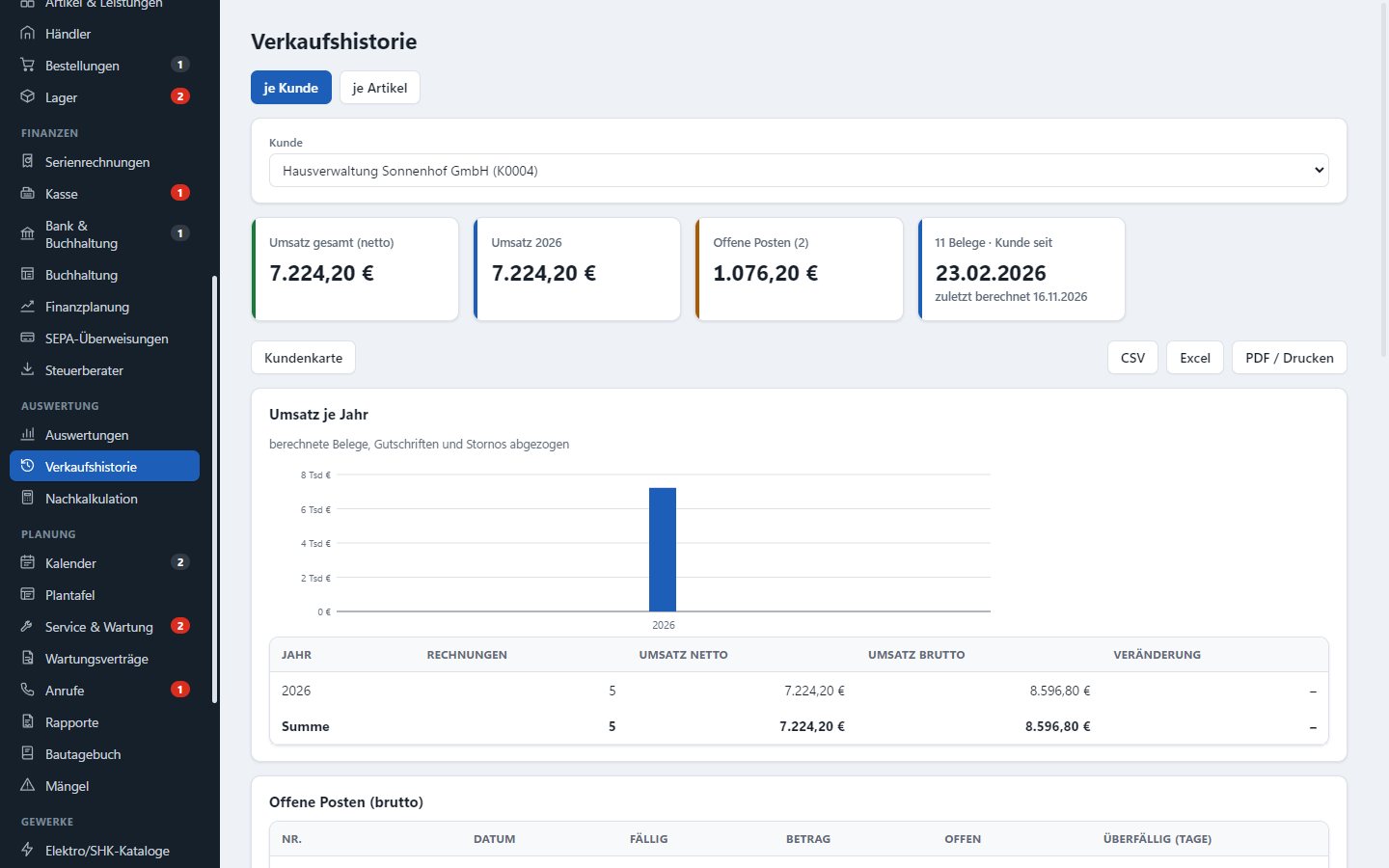
- Verkaufshistorie je Kunde und je Artikel: was, wann, zu welchem Preis.
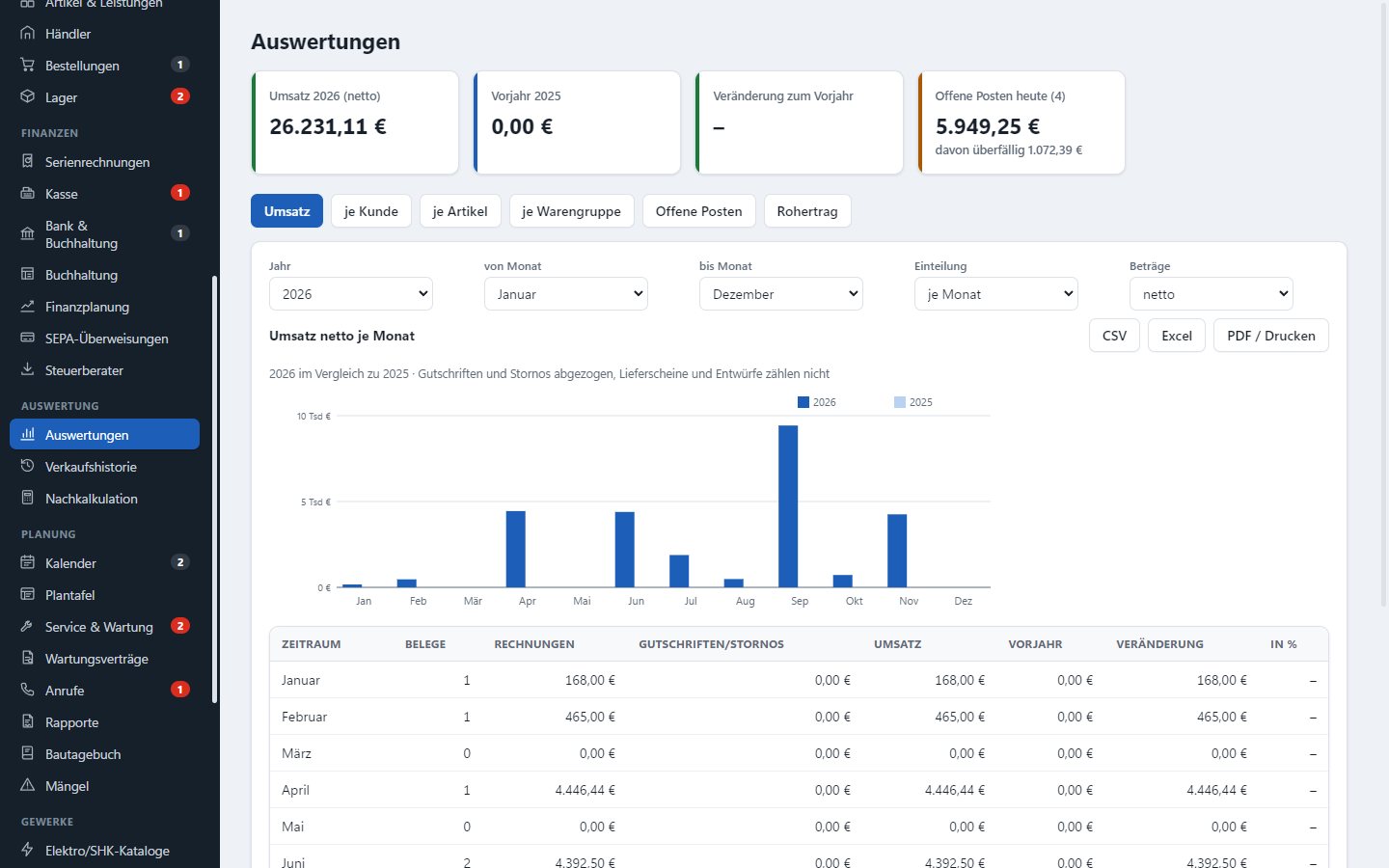
- Auswertungen: Umsatz je Monat, Quartal und Jahr, je Kunde, Artikel und Warengruppe, Rohertrag, offene Posten mit Alter, Vorjahresvergleich – mit Diagrammen, als Excel/CSV und PDF.
20. Kalender, Service und Wartung
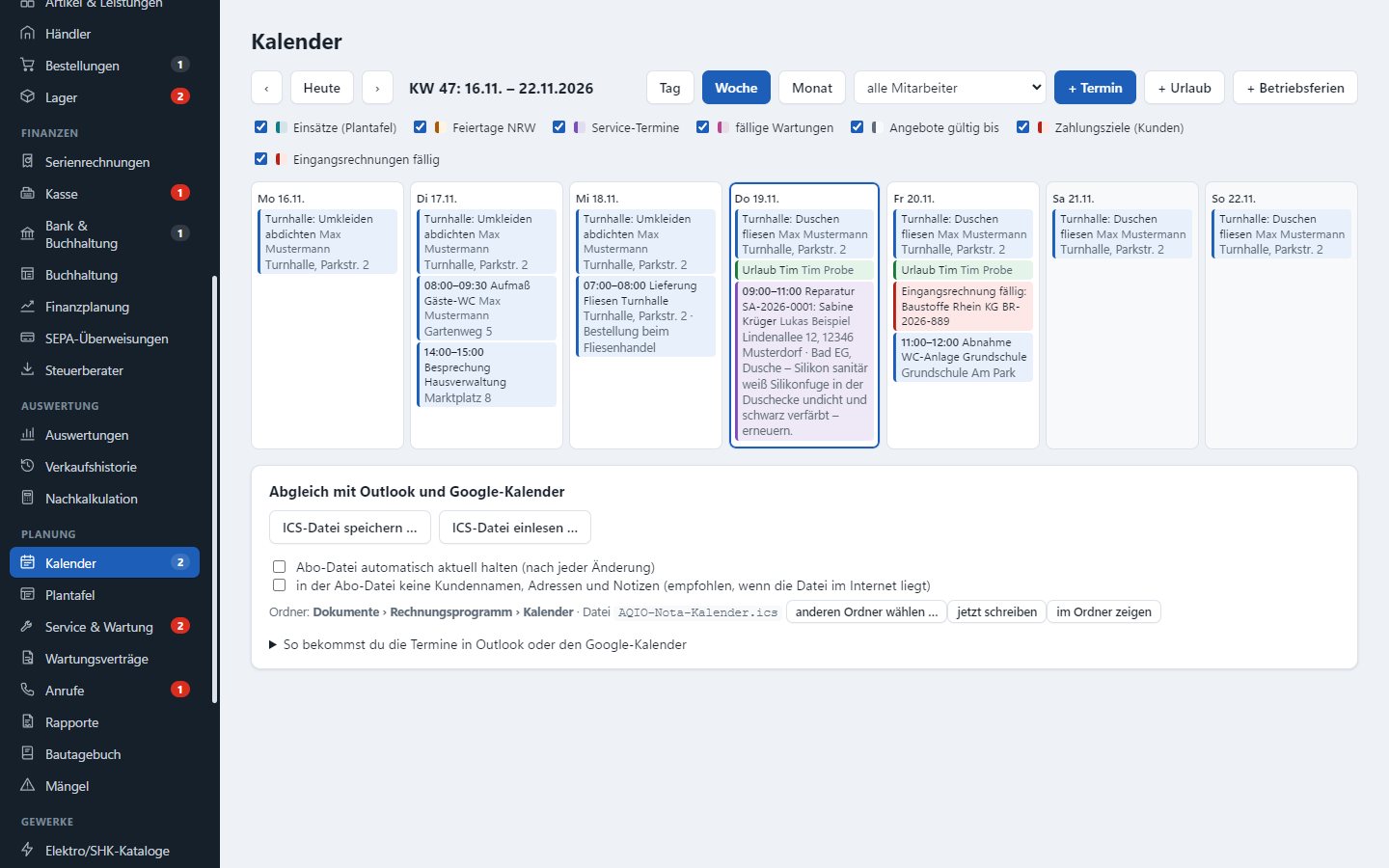
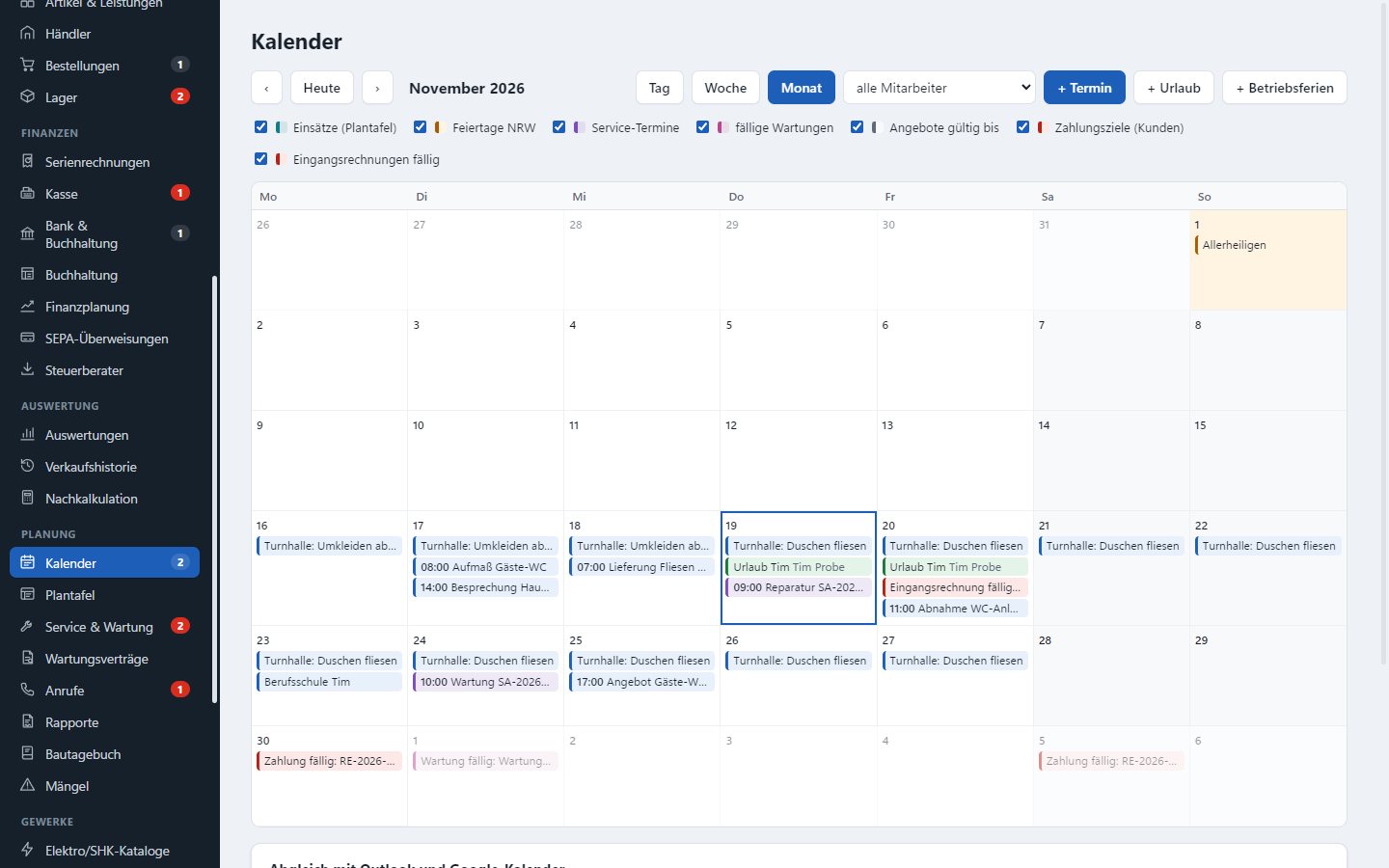
- Kalender mit Tages-, Wochen- und Monatsansicht, Terminen zu Kunden, Baustellen und Mitarbeitern; Feiertage NRW, Urlaub und Betriebsferien.
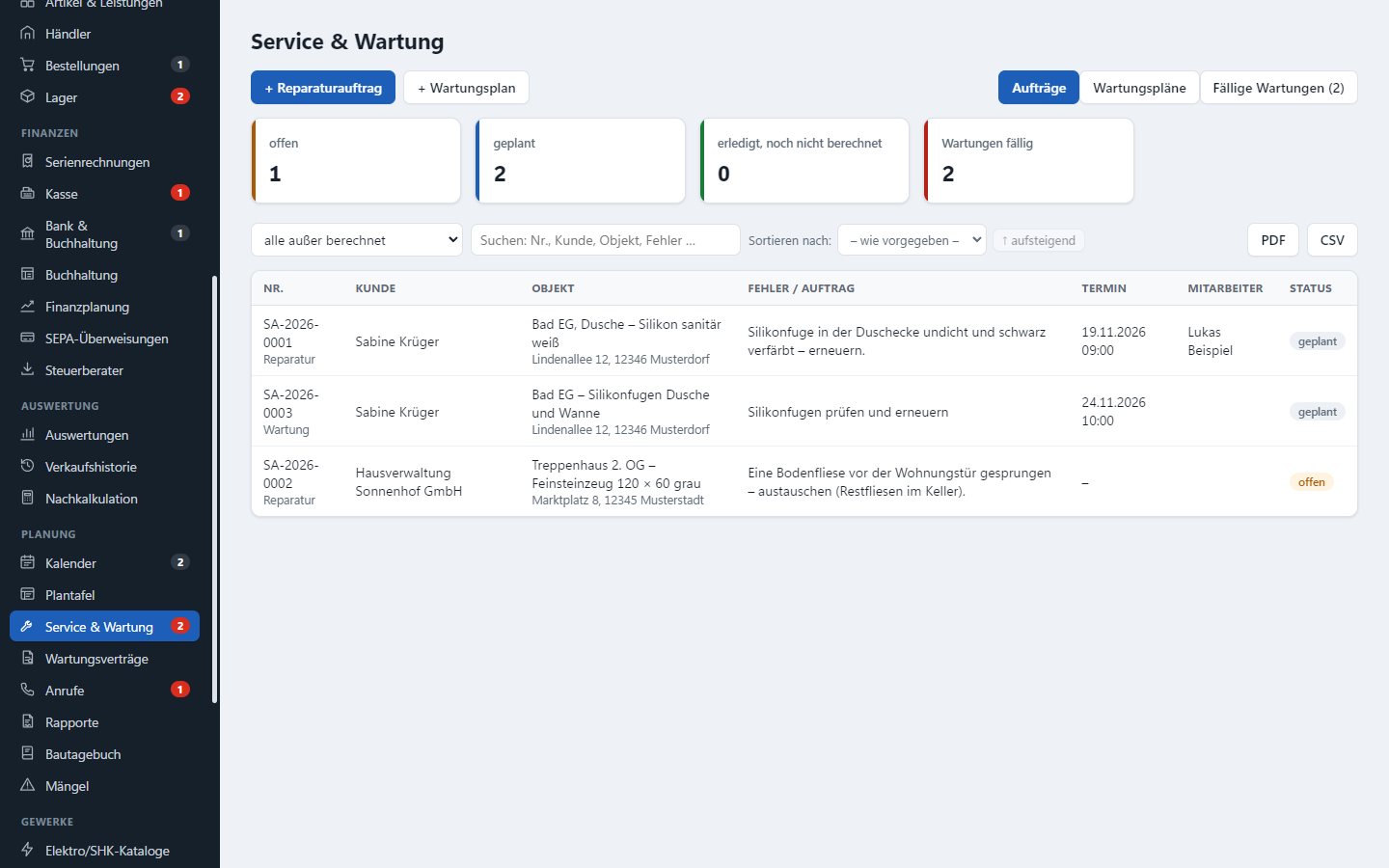
- Reparatur- und Wartungsaufträge mit Objekt, Fotos und Status; wiederkehrende Wartung (z. B. Silikonfugen alle 2 Jahre) mit Erinnerung – daraus Angebot oder Rechnung.
- Abgleich mit Outlook und Google-Kalender über ICS-Dateien.
21. Kasse
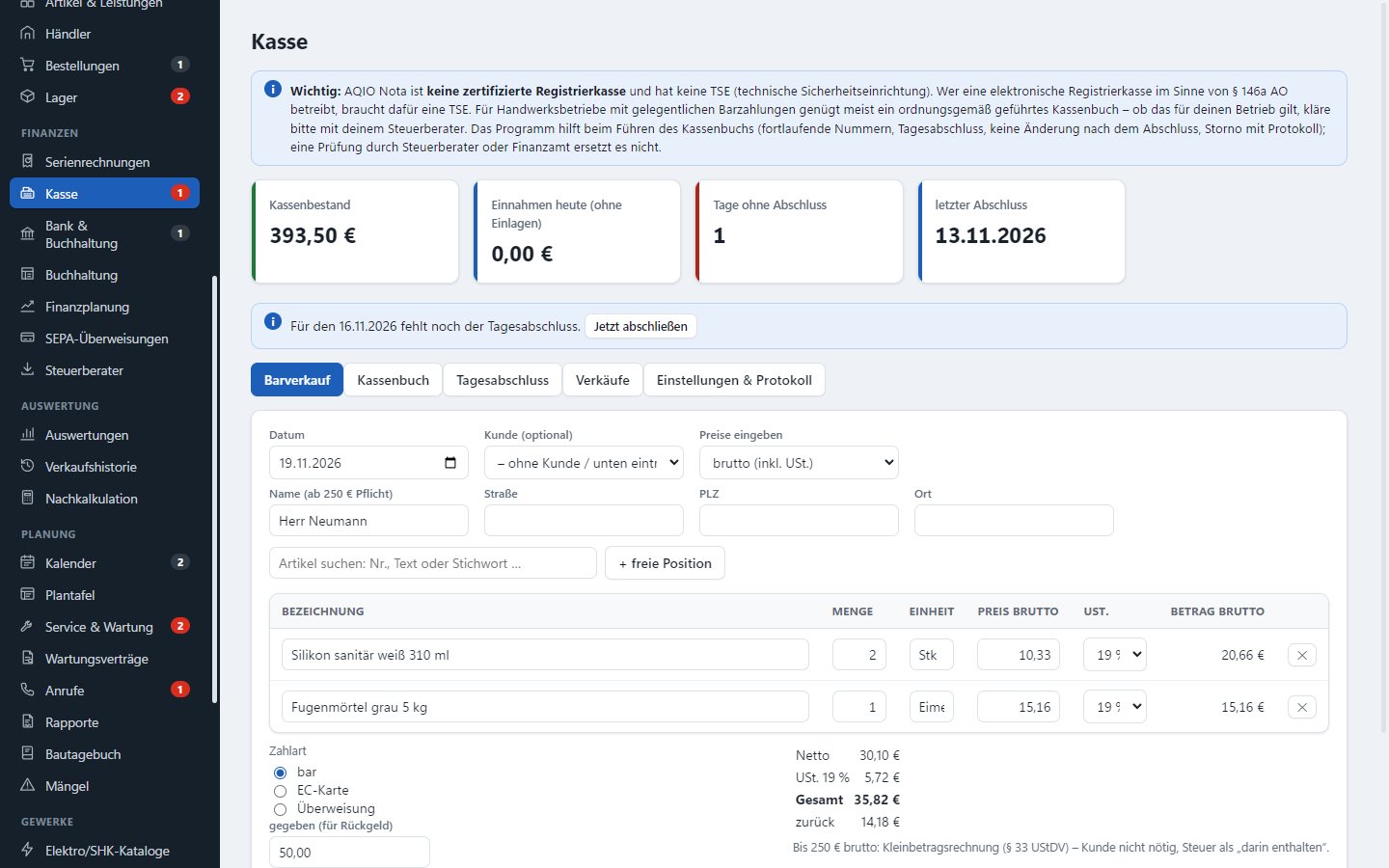
- Barverkauf mit Quittung, Zahlart bar, EC-Karte oder Überweisung.
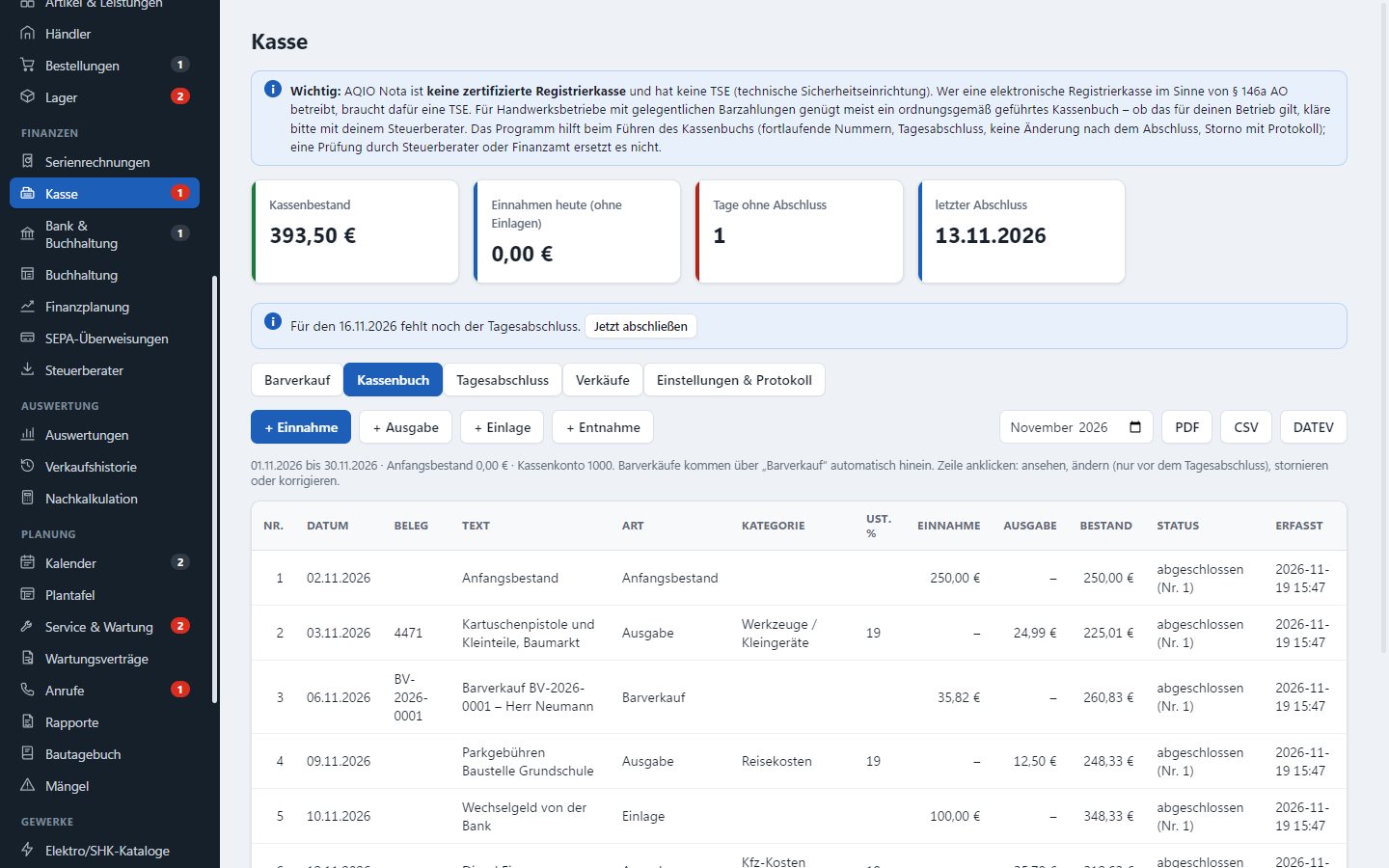
- Kassenbuch mit Einnahmen, Ausgaben, Einlagen und Entnahmen, Tagesabschluss mit Zählprotokoll; nach dem Abschluss nur noch Korrekturbuchungen.
- Export für den Steuerberater (DATEV) und als CSV.
22. Mitarbeiter und Rapporte
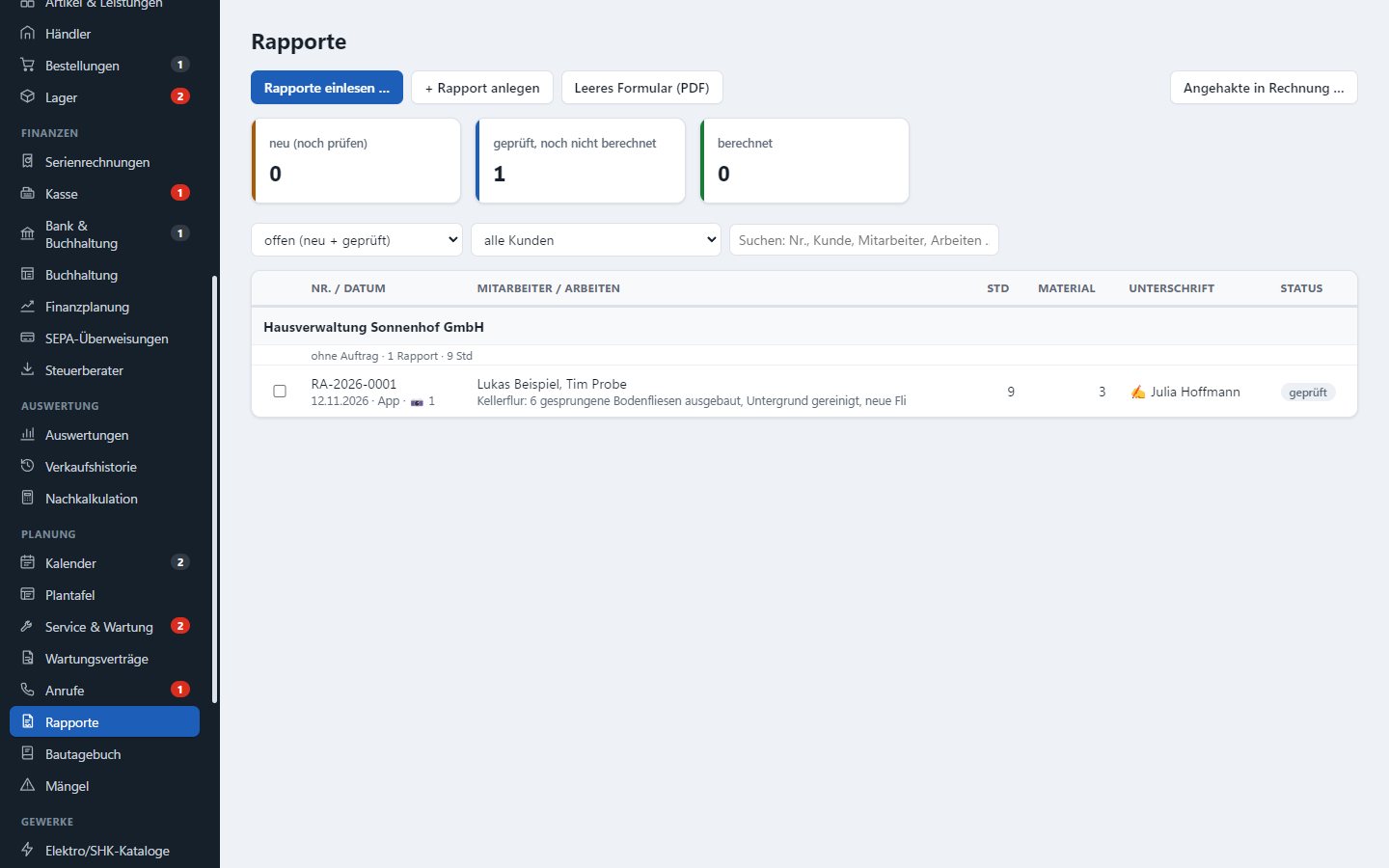
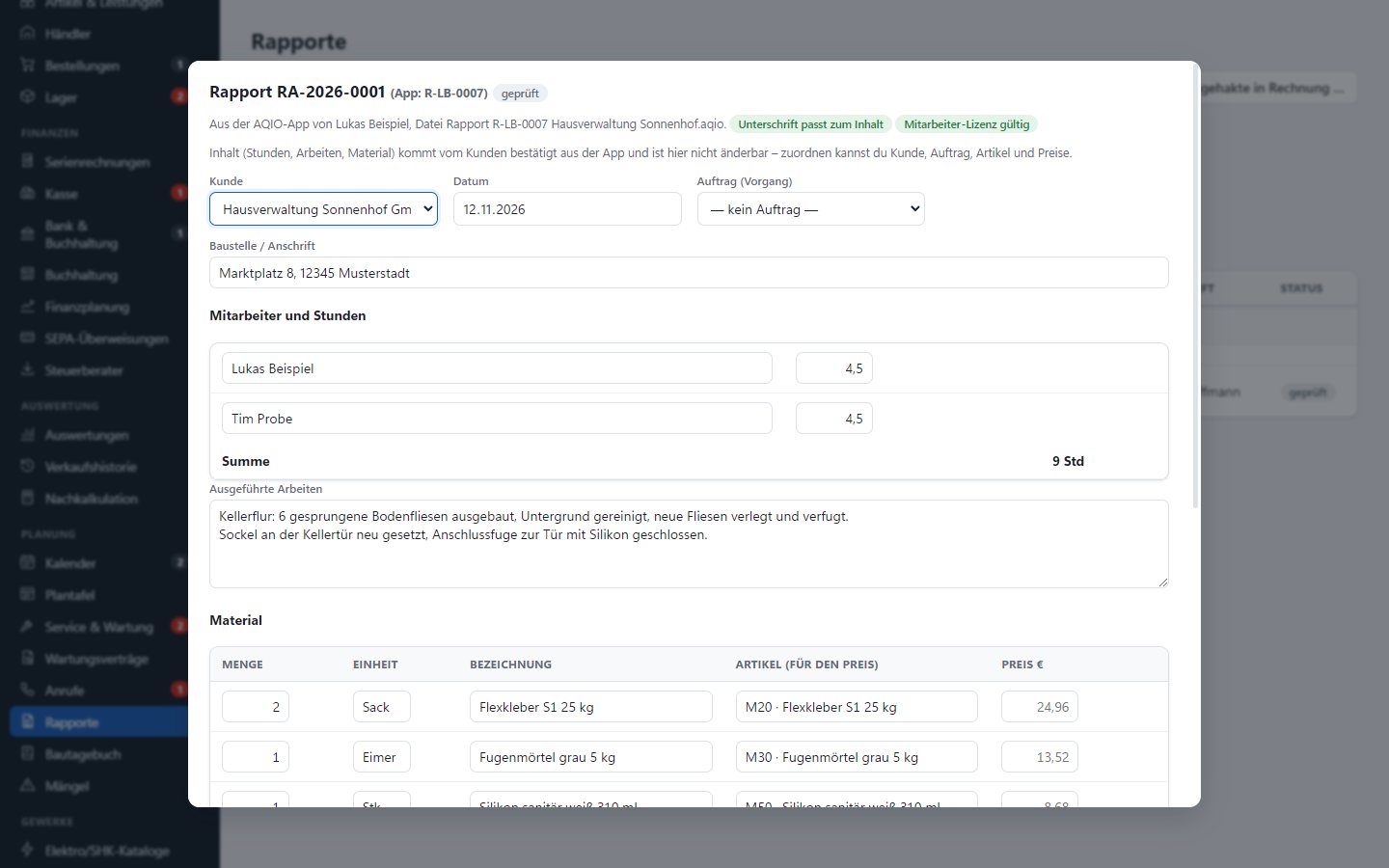
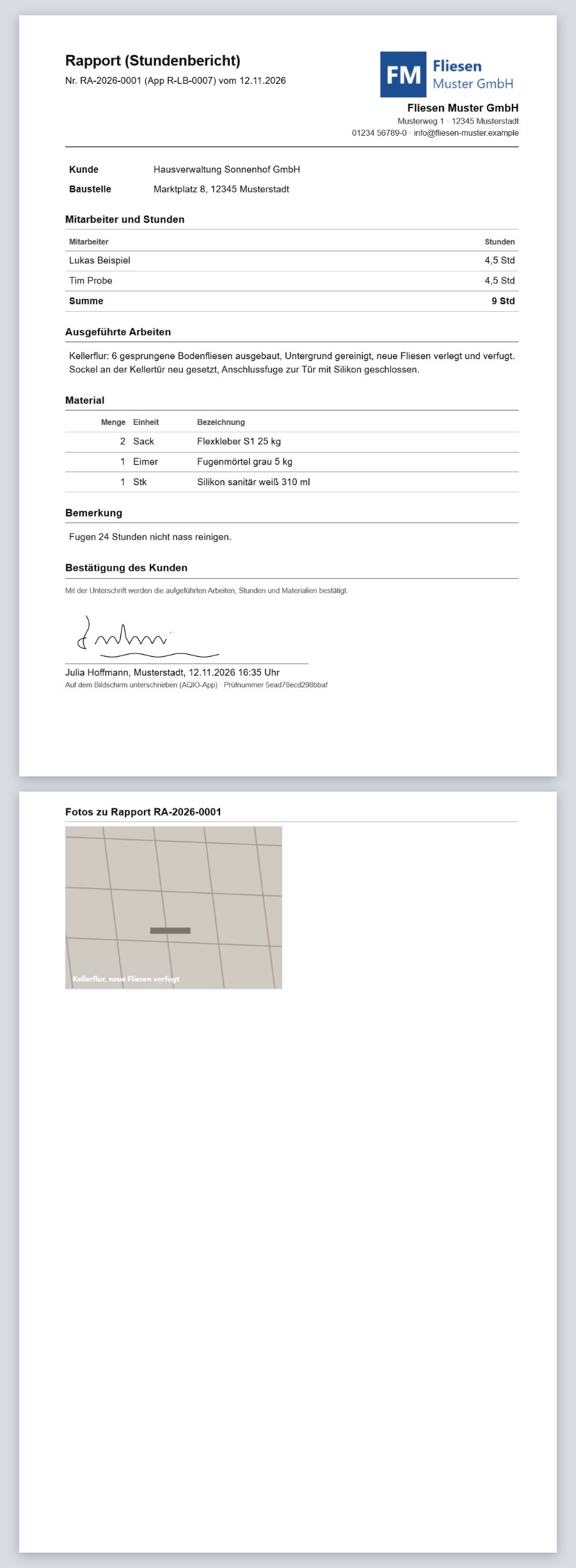
- Mitarbeiter erfassen Arbeitszeit, Aufmaß und Rapporte (Regieberichte) in der AQIO-App – auf dem Handy oder iPad.
- Der Kunde unterschreibt den Rapport auf dem Bildschirm; danach ist er gesperrt.
- Rapporte in Nota einlesen, prüfen und mit einem Klick in die Rechnung übernehmen; Stunden und Material fließen in die Nachkalkulation.
- Stundenzettel täglich, wöchentlich oder monatlich anfordern – die App erinnert die Mitarbeiter.
23. Anruferkennung und Datenaustausch
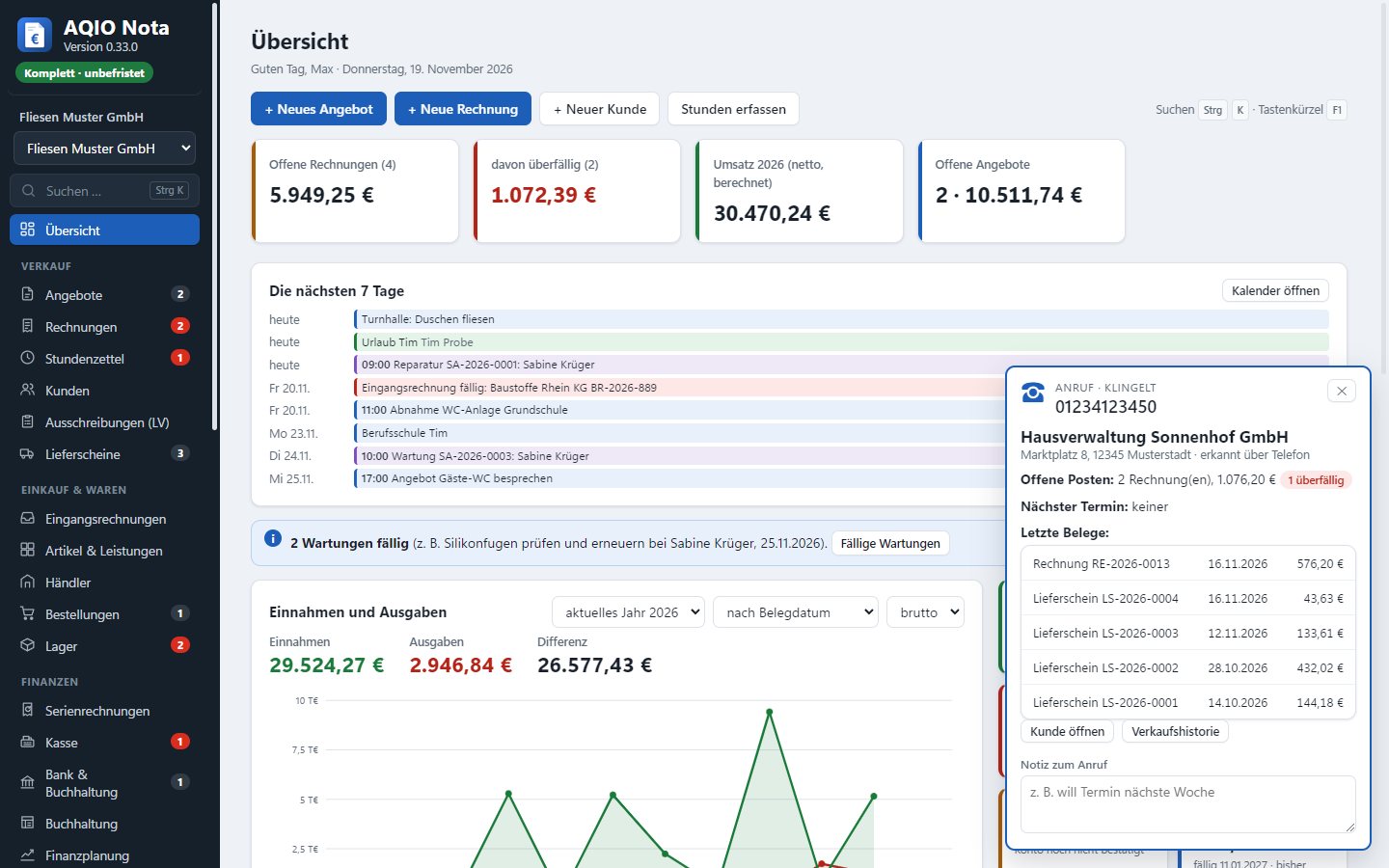
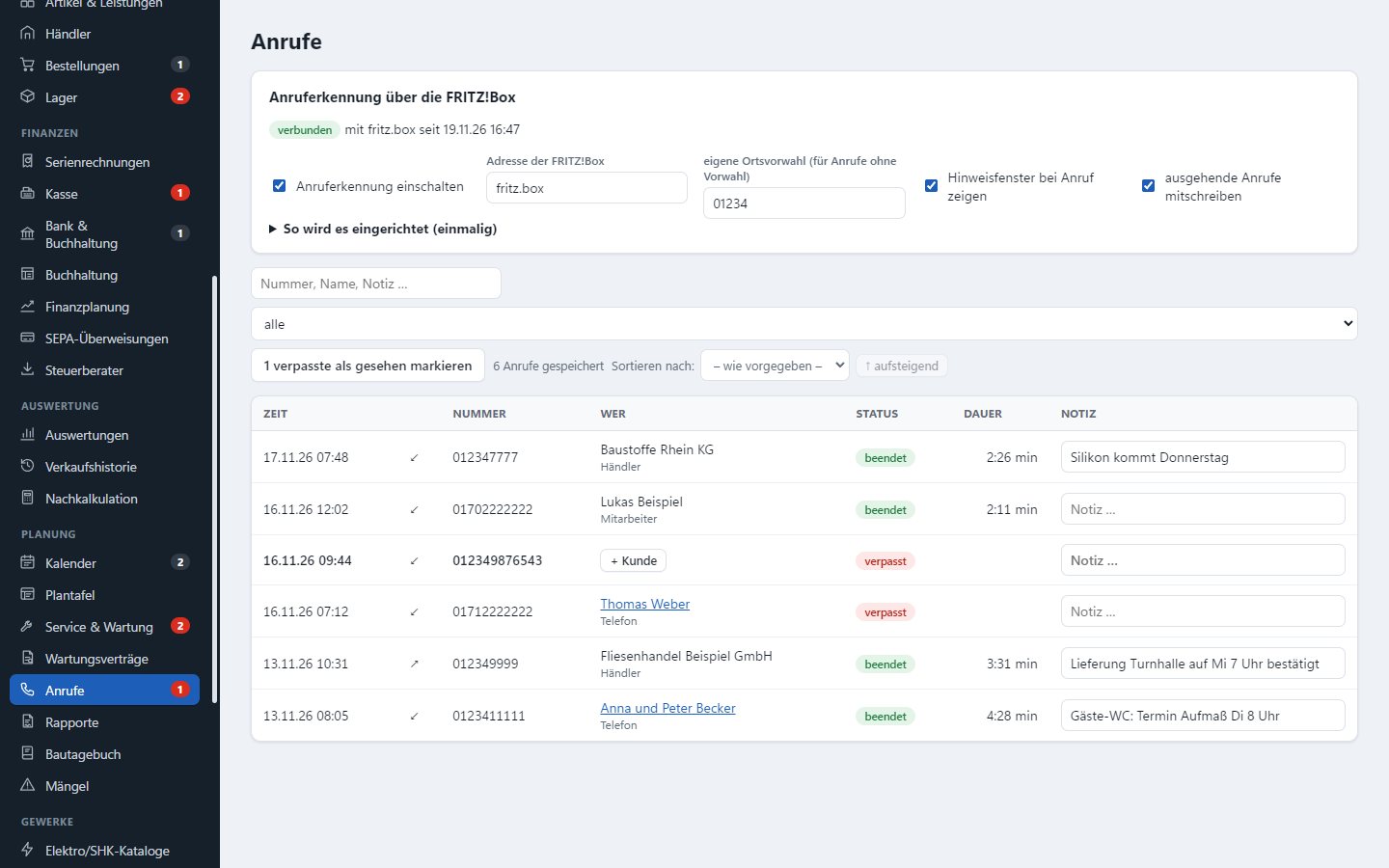
- Anruferkennung über die FRITZ!Box: Beim Anruf zeigt Nota den Kunden mit letzten Belegen, offenen Posten und nächstem Termin; Anrufliste mit Notizen.
- UGL: Anfragen und Bestellungen an den Großhandel ausgeben, Angebote und Auftragsbestätigungen einlesen.
- Beleg-Austausch zwischen zwei Nota-Programmen, z. B. mit Ihrem Subunternehmer.
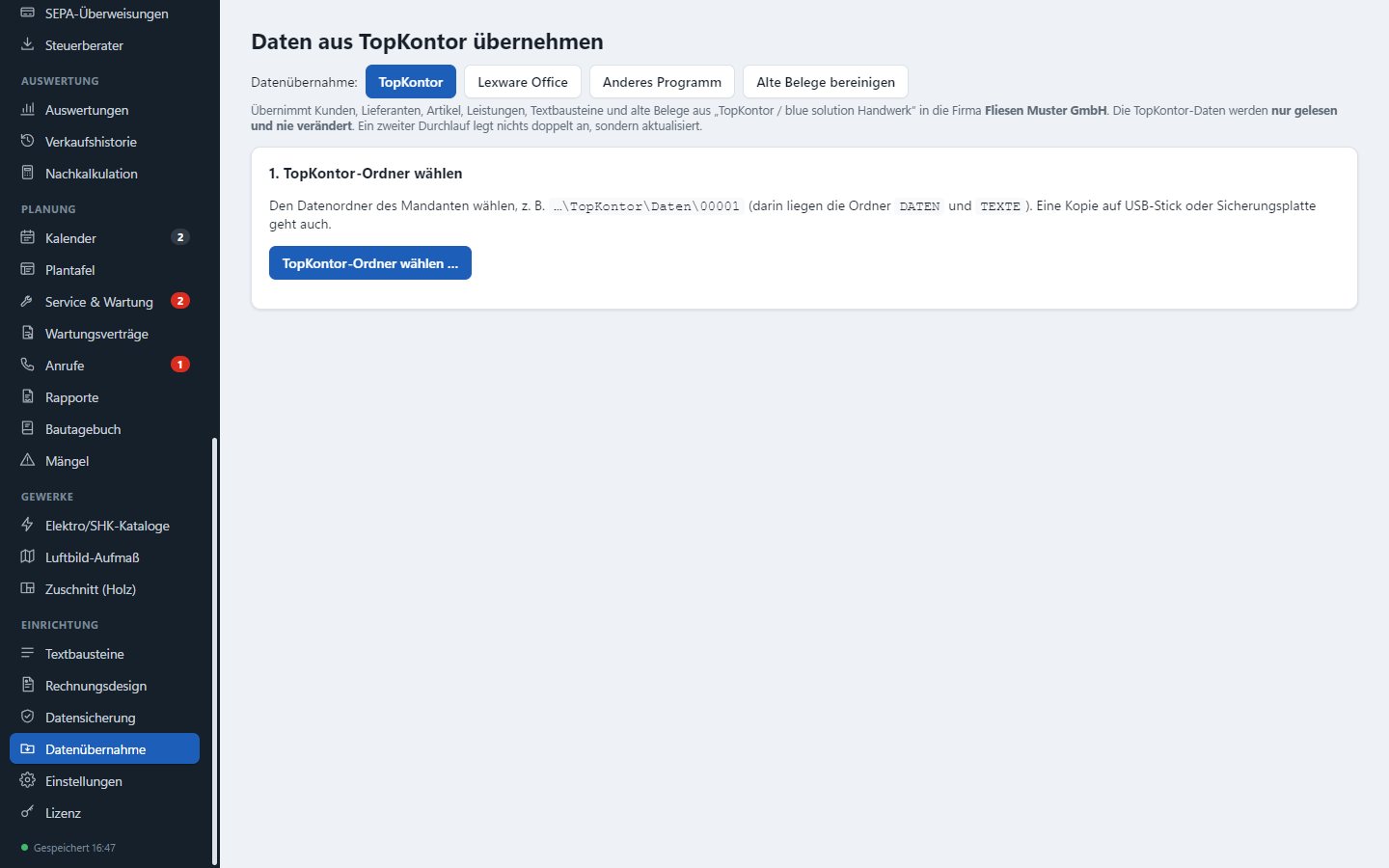
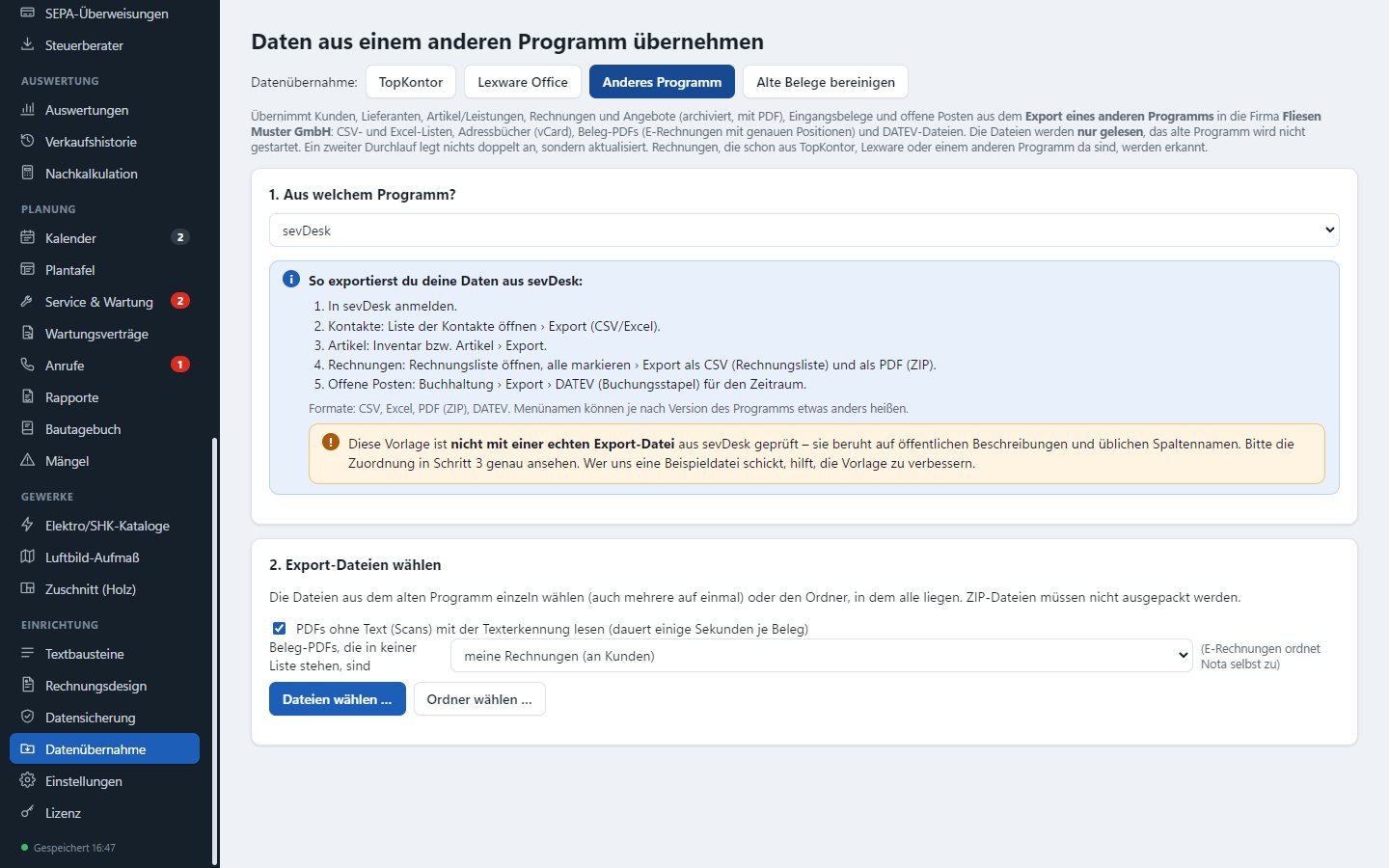
- Datenübernahme aus TopKontor und Lexware Office – Kunden, Artikel, Textbausteine und alte Belege samt PDF, ohne Doppelte. Aus anderen Programmen über deren Export (Excel/CSV, PDF, E-Rechnung, DATEV) mit Anleitung je Programm und Spalten-Zuordnung.
24. Plantafel – Einsatzplanung
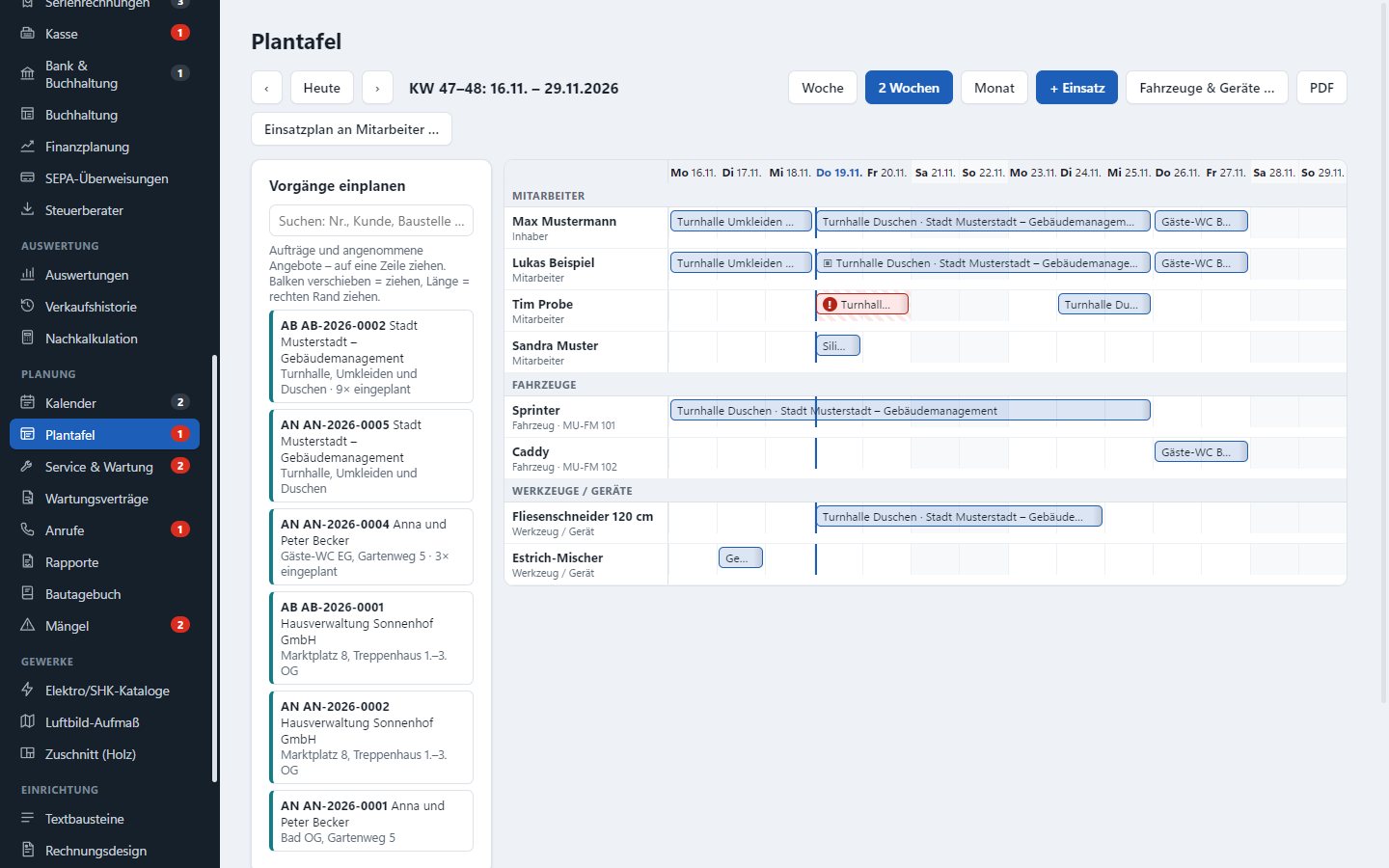
- Woche, 2 Wochen oder Monat. Zeilen für Inhaber, Mitarbeiter, Fahrzeuge und Werkzeuge/Geräte.
- Aufträge und angenommene Angebote links in der Liste auf Zeile und Tag ziehen – fertig ist der Einsatz. Balken ziehen = verschieben, rechten Rand ziehen = Dauer ändern.
- Konflikte werden rot: doppelt verplant, Urlaub oder Betriebsferien aus dem Kalender, Feiertag, Material reicht nicht.
- Material für den Einsatz im Lager reservieren und später abbuchen; Einsätze erscheinen auch im Kalender und im Kalender-Abo.
- Einsatzplan an Mitarbeiter: als Datei oder Link per E-Mail – in der AQIO-App unter „Meine Einsätze“. Plantafel als PDF (A4 quer).
- Im Modul „Kalender / Baustellenplanung“ (im Paket Komplett enthalten).
25. Bautagebuch und Mängel
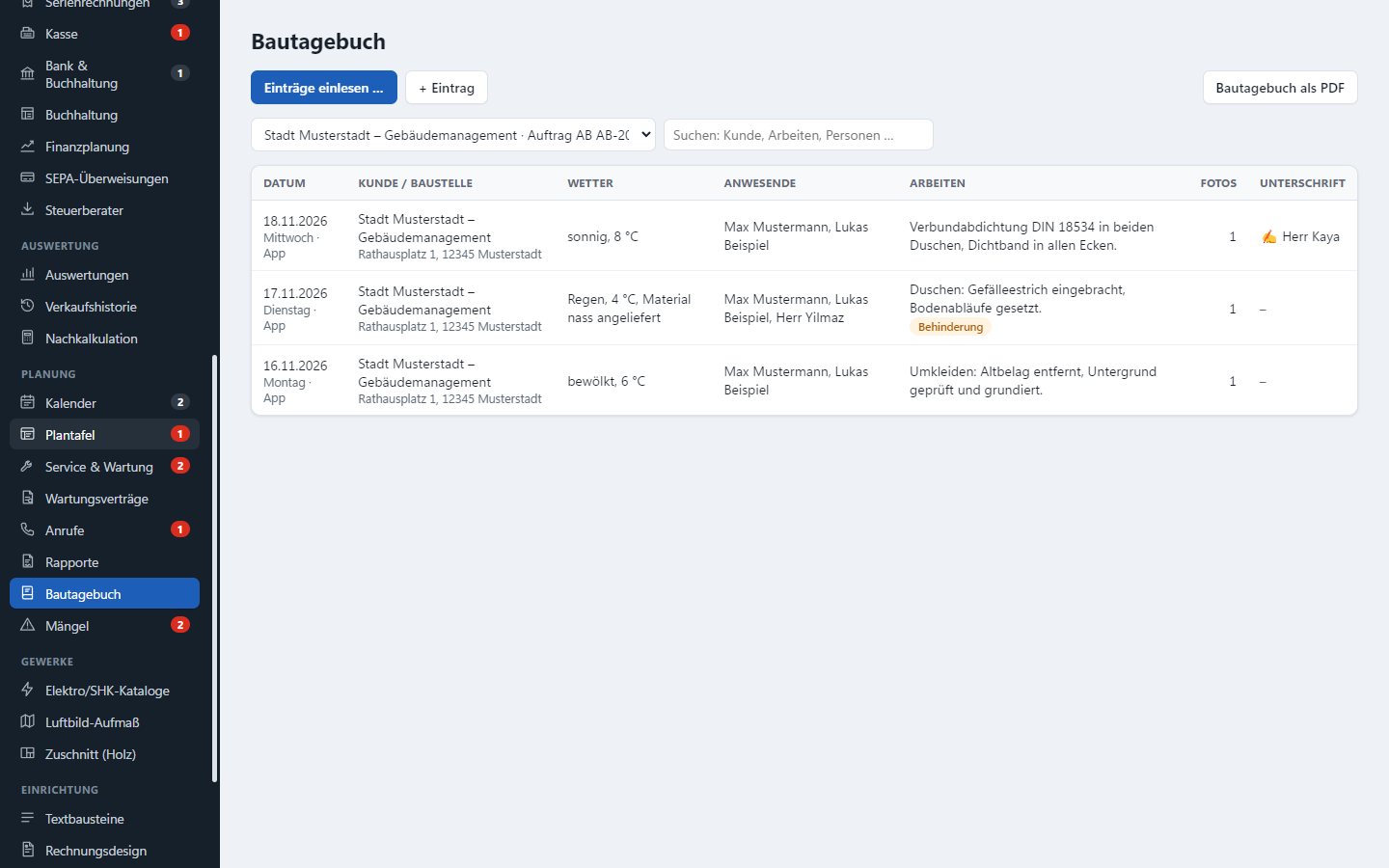
- Bautagebuch: Mitarbeiter erfassen den Tag in der AQIO-App (Wetter, Anwesende, Arbeiten, Behinderungen, Fotos, Unterschrift) und schicken die Datei ins Büro. Nota prüft die Datei, ordnet Kunde und Auftrag zu und erstellt das Bautagebuch je Baustelle als PDF. Eigene Einträge gehen auch im Büro.
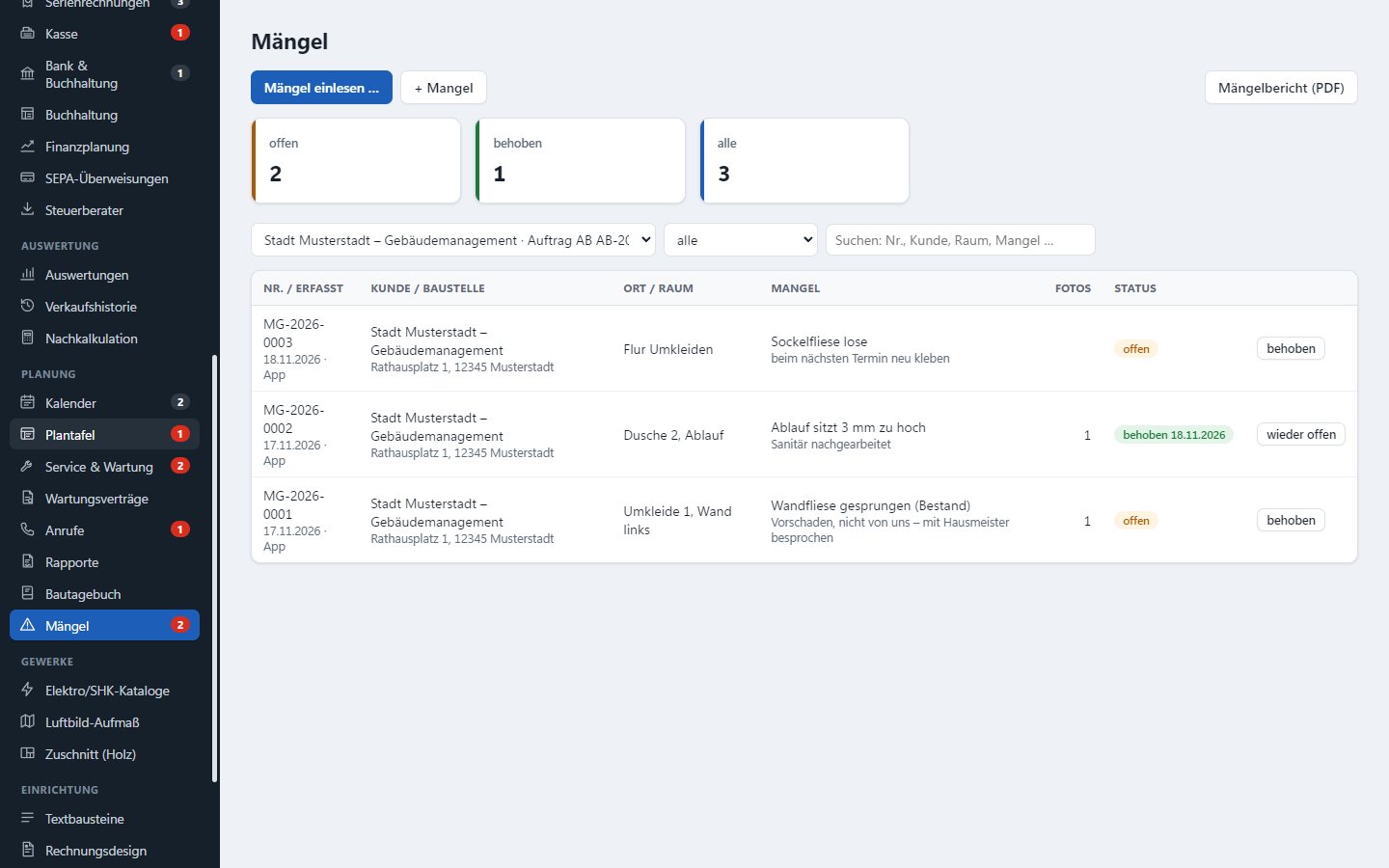
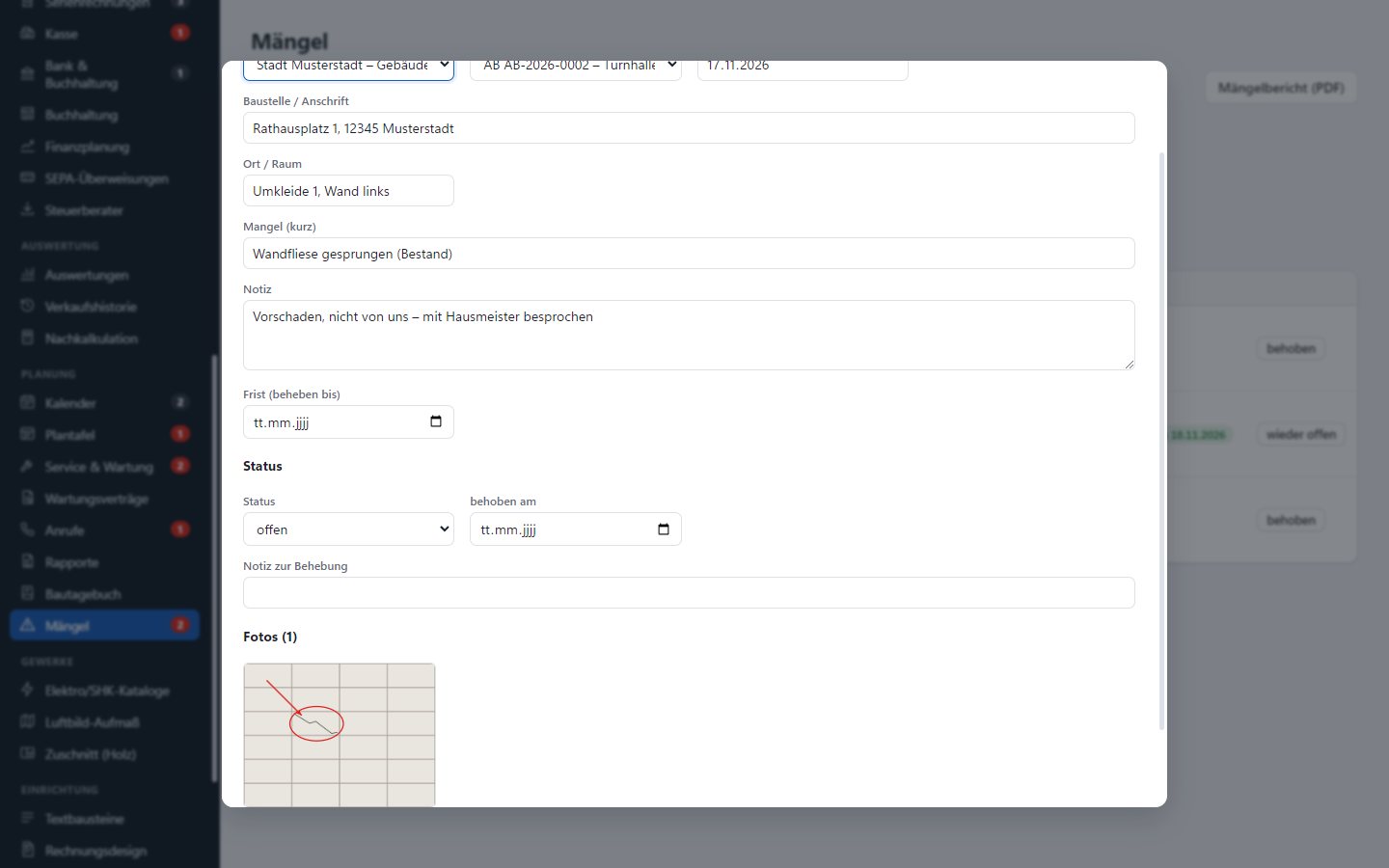
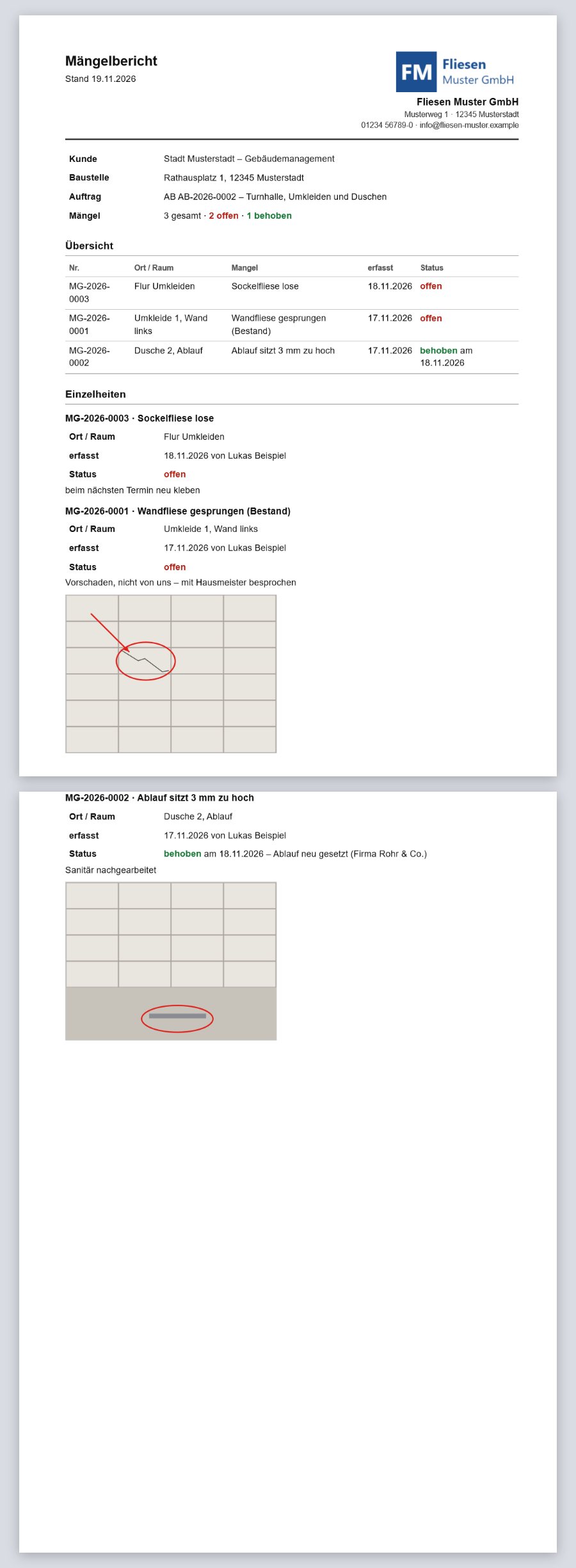
- Mängel: Fotos in der App mit Pfeil und Kreis markieren; in Nota bekommt jeder Mangel eine eigene Nummer, Status offen / behoben mit Datum und eine Frist. Der Mängelbericht geht als PDF an Kunde oder Bauleitung.
- Am Auftrag sehen Sie „Bautagebuch (n)“ und „Mängel (n offen)“ – ein Klick öffnet die Liste.
- Im Paket Handwerk.
26. Gewerke: Luftbild-Aufmaß und Zuschnitt
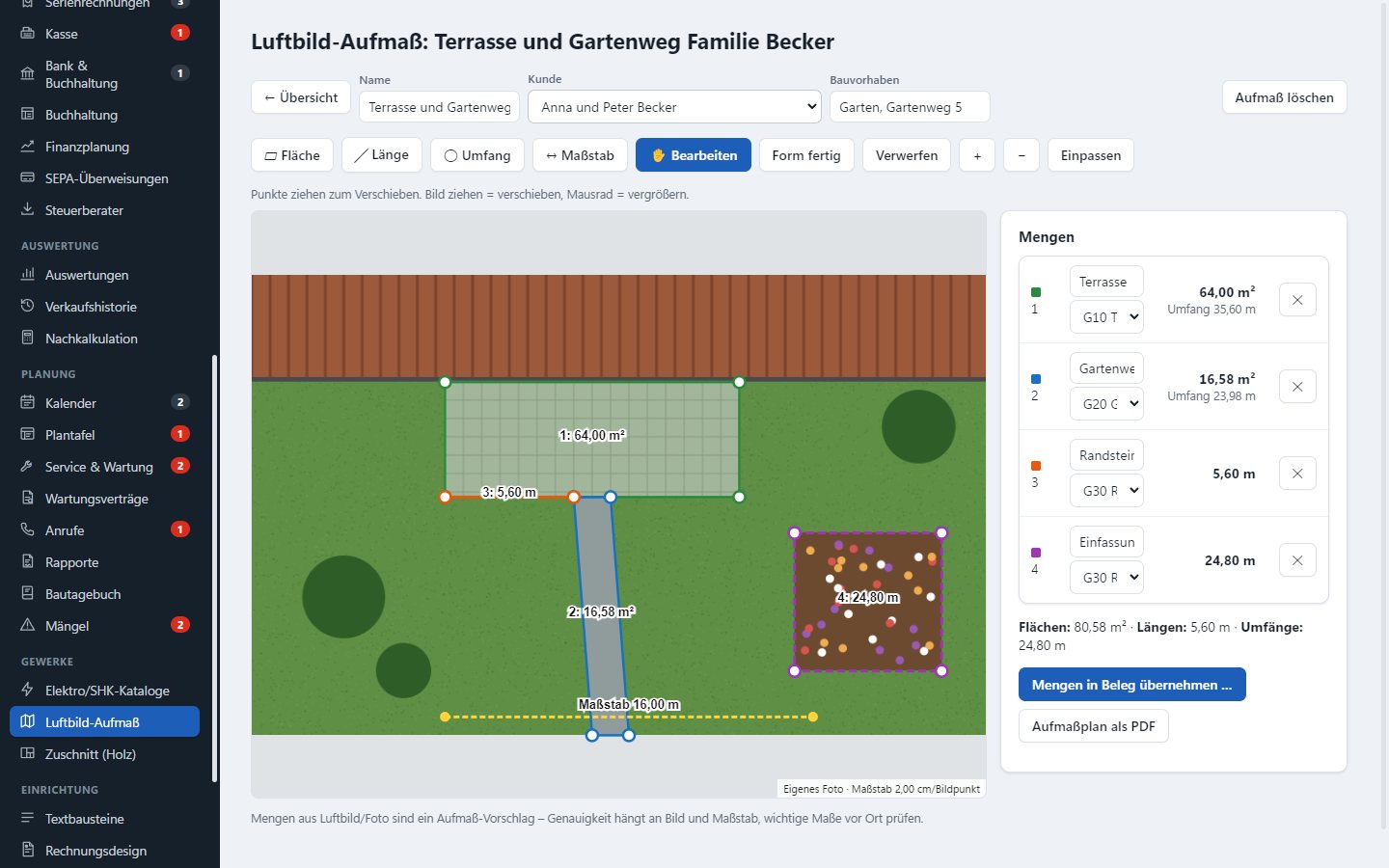
- GaLaBau-Aufmaß: Flächen (mit Umfang), Längen und Umfänge auf dem amtlichen Luftbild des Bundeslandes, auf OpenStreetMap oder auf dem eigenen Drohnenfoto zeichnen. Karten werden erst auf Knopfdruck geladen, die Quelle steht im Bild und im PDF. Je Form ein Artikel – die Mengen gehen als Aufmaßzeilen ins Angebot, dazu ein Aufmaßplan als PDF.
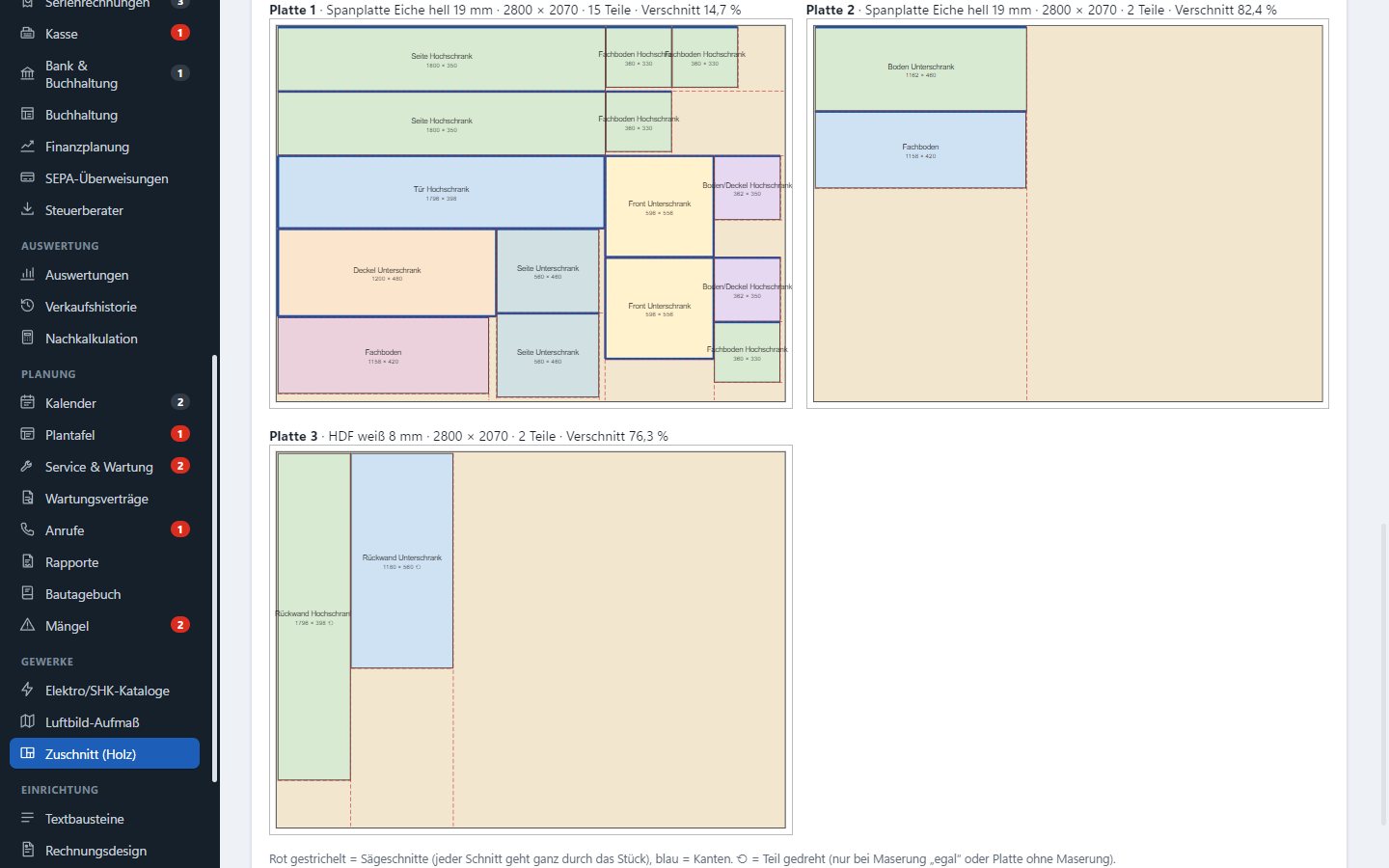
- Schreiner/Holz: Stückliste mit Kanten und Maserung (auch aus CSV, Excel oder DXF), Zuschnitt-Optimierung mit Sägeblatt und Besäumen, Zeichnung je Platte, Export als DXF und Zuschnittliste; Platten, Kanten und Schnitte mit Preis ins Angebot.
- Elektro/SHK: Eldanorm- und SHK-Datanorm-Kataloge mit Rabattgruppen und Montagezeiten.
- Die Gewerke-Module sind einzeln buchbar – auch zusätzlich zum Paket Komplett.
27. Buchhaltung (Vorschau)
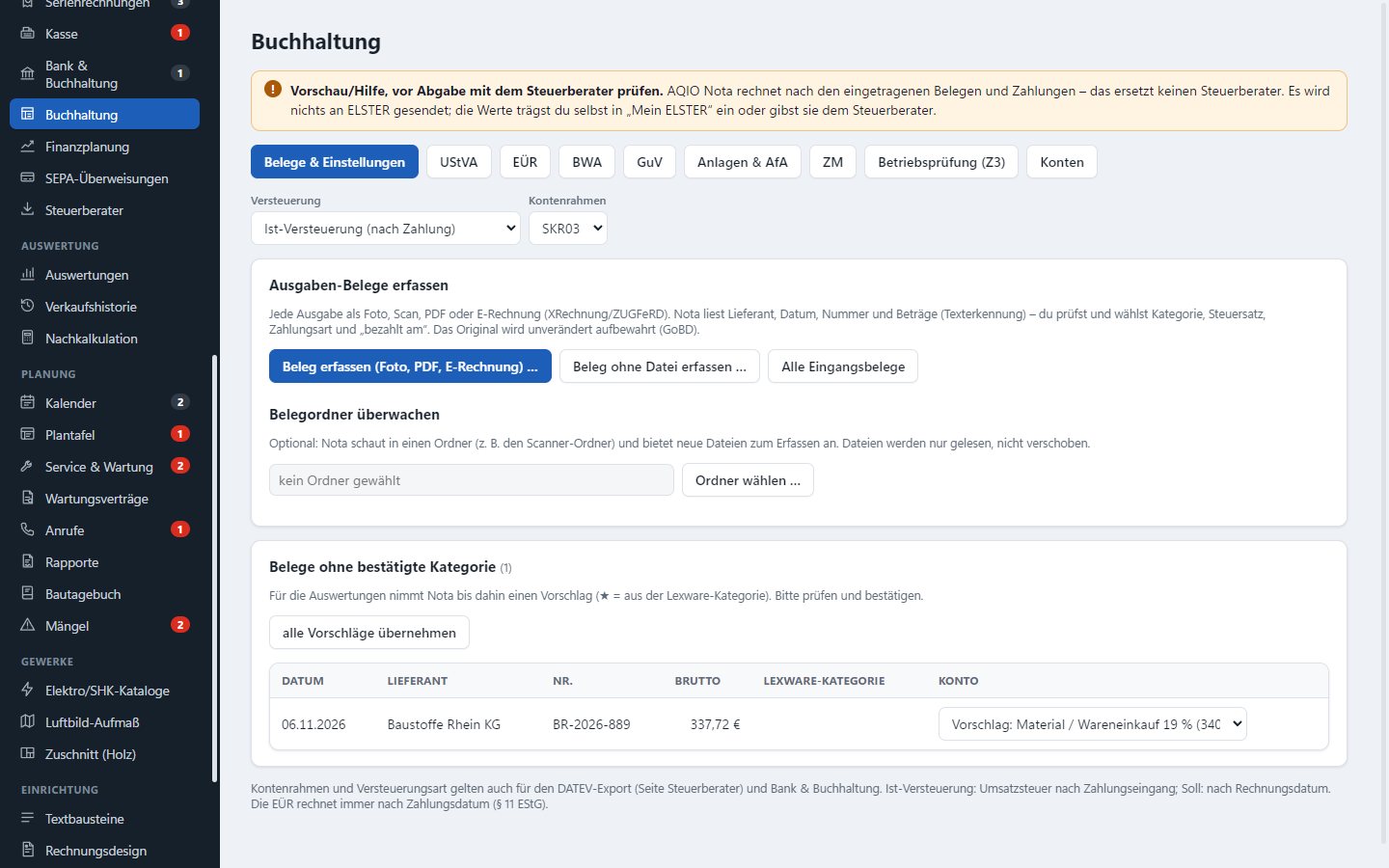
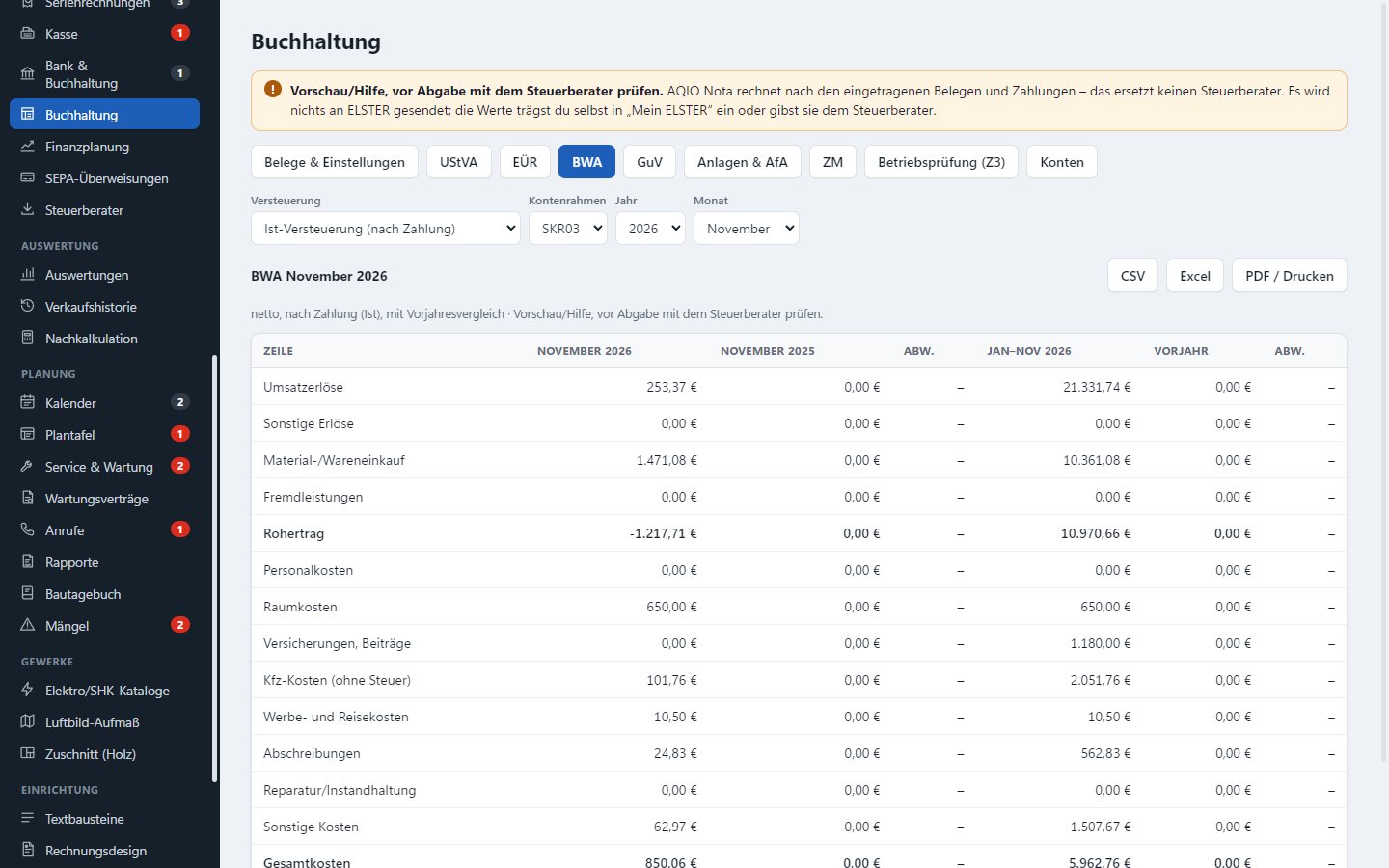
- Ausgaben-Belege erfassen: Tankquittung, Baumarkt-Bon oder Lieferantenrechnung fotografieren, scannen oder als PDF/E-Rechnung einlesen. Nota liest Lieferant, Datum und Beträge, Sie wählen Kategorie und Zahlungsart. Das Original bleibt unverändert. Auf Wunsch schaut Nota in einen Scanner-Ordner.
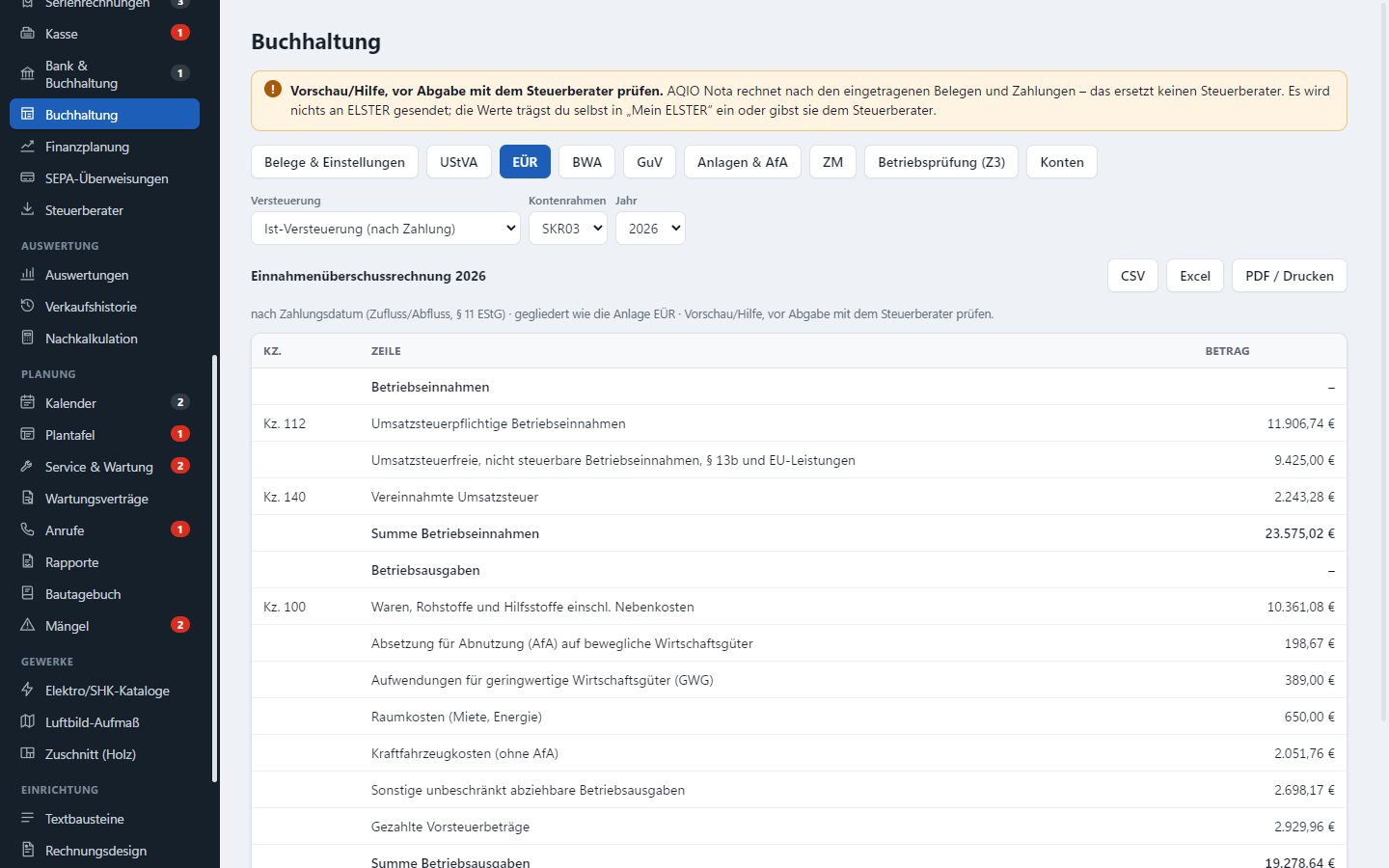
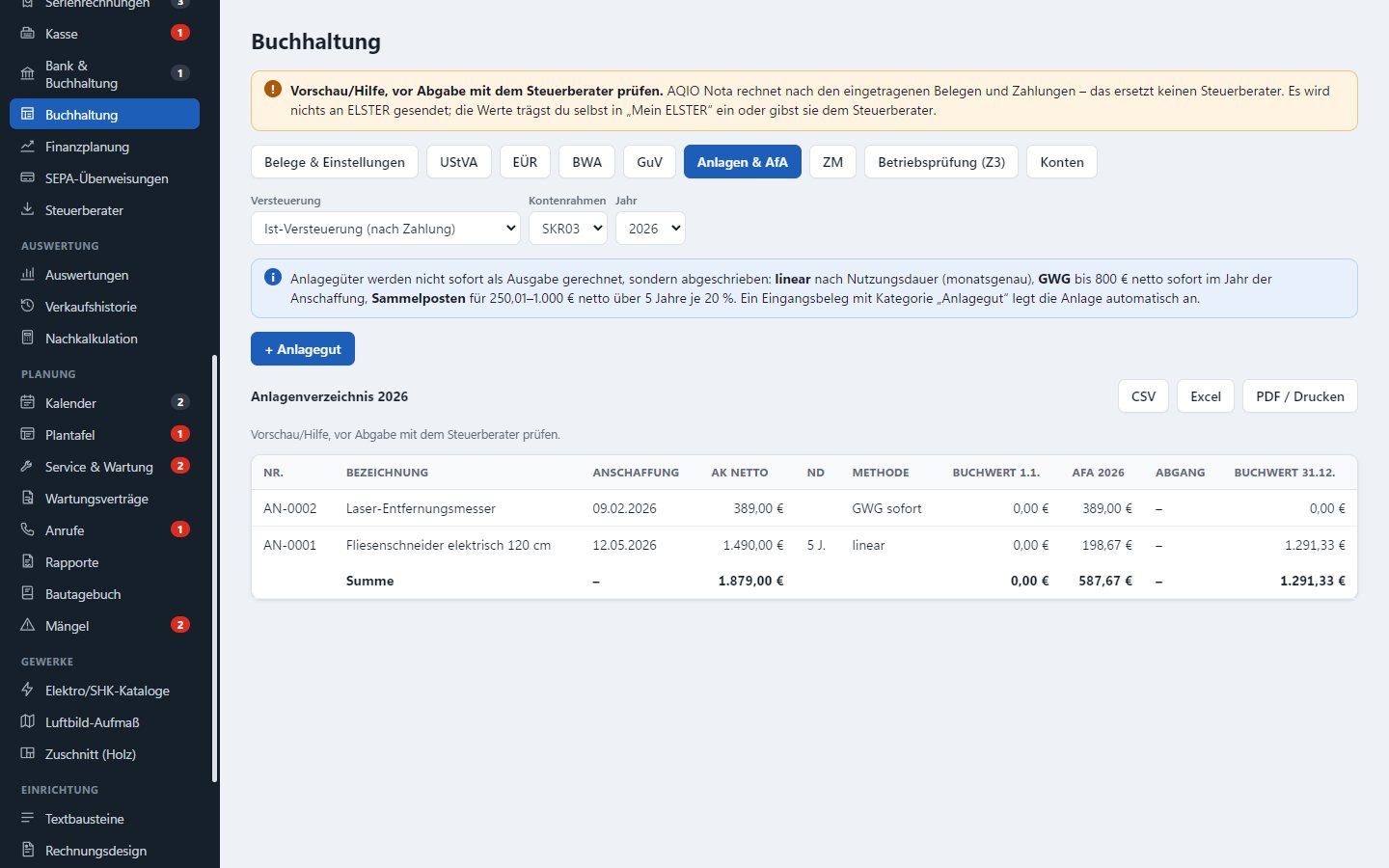
- EÜR, BWA, GuV und Umsatzsteuer-Voranmeldung als Vorschau – Ist- oder Soll-Versteuerung, Kontenrahmen SKR03 oder SKR04; als PDF, Excel oder CSV für den Steuerberater.
- Anlagen und AfA: Abschreibung monatsgenau, geringwertige Wirtschaftsgüter, Sammelposten, Verkauf mit Restbuchwert.
- Photovoltaik mit 0 %, Zusammenfassende Meldung (Werte und CSV) und Daten für die Betriebsprüfung (Z3-Export).
- Wichtig: Alles ist eine Vorschau und Hilfe – vor Abgabe mit dem Steuerberater prüfen. AQIO Nota ersetzt keinen Steuerberater und schickt nichts ans Finanzamt.
- Im Zusatzpaket Finanzen (im Paket Komplett enthalten).
28. UStVA-Werte und Steuerberater-Paket
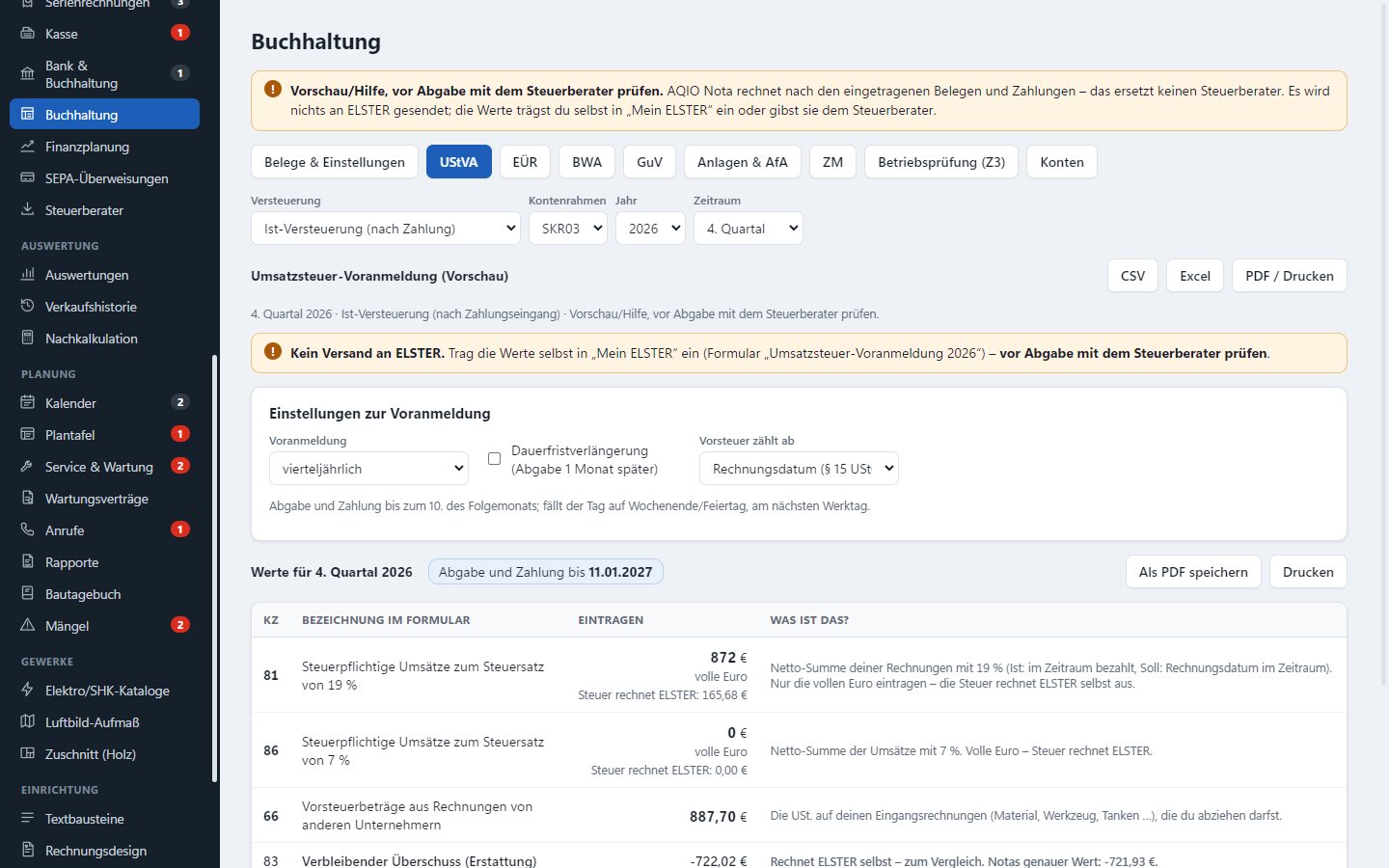
- UStVA-Werte: alle Kennzahlen, die im Zeitraum vorkommen, mit kurzer Erklärung – Bemessungsgrundlage in vollen Euro wie im Formular. Monatlich oder vierteljährlich, Dauerfristverlängerung, Sondervorauszahlung; die Frist erscheint als Aufgabe auf der Übersicht.
- Kein Direktversand an ELSTER: Sie tragen die Werte selbst in „Mein ELSTER“ ein oder geben sie dem Steuerberater – vor Abgabe mit dem Steuerberater prüfen.
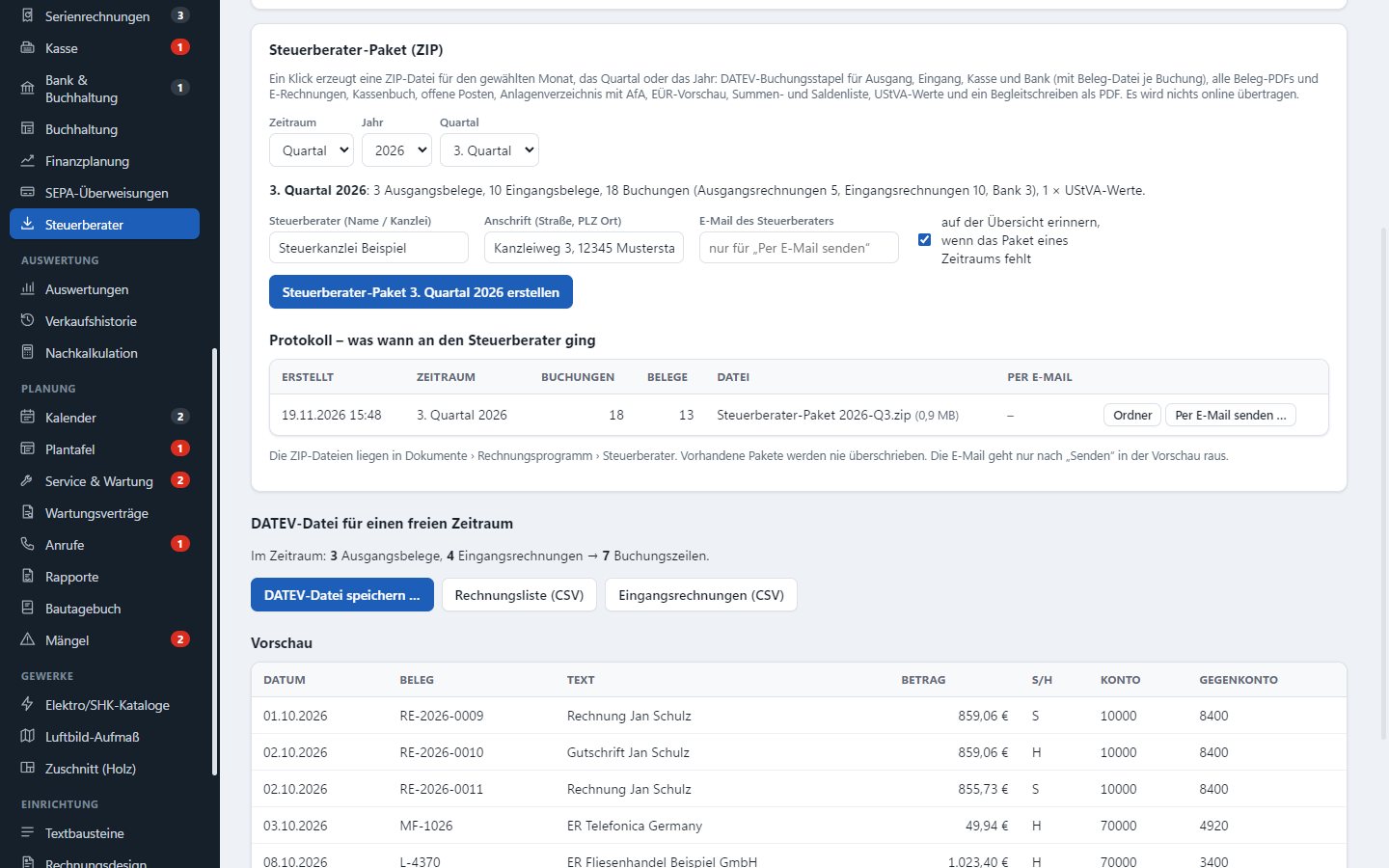
- Steuerberater-Paket als ZIP für Monat, Quartal oder Jahr: DATEV-Buchungsstapel (Ausgang, Eingang, Kasse, Bank), alle Belege, Kassenbuch, offene Posten, Summen- und Saldenliste, Anlagenverzeichnis, EÜR-Vorschau, UStVA-Werte und ein Begleitschreiben. Ein vorhandenes Paket wird nie überschrieben.
- Per E-Mail erst nach Ihrem Klick auf „Senden“ – vorher sehen Sie Empfänger, Text und Anhang.
- Im Zusatzpaket Finanzen (im Paket Komplett enthalten).
29. Serienrechnungen, Wartungsverträge, Finanzplanung, SEPA
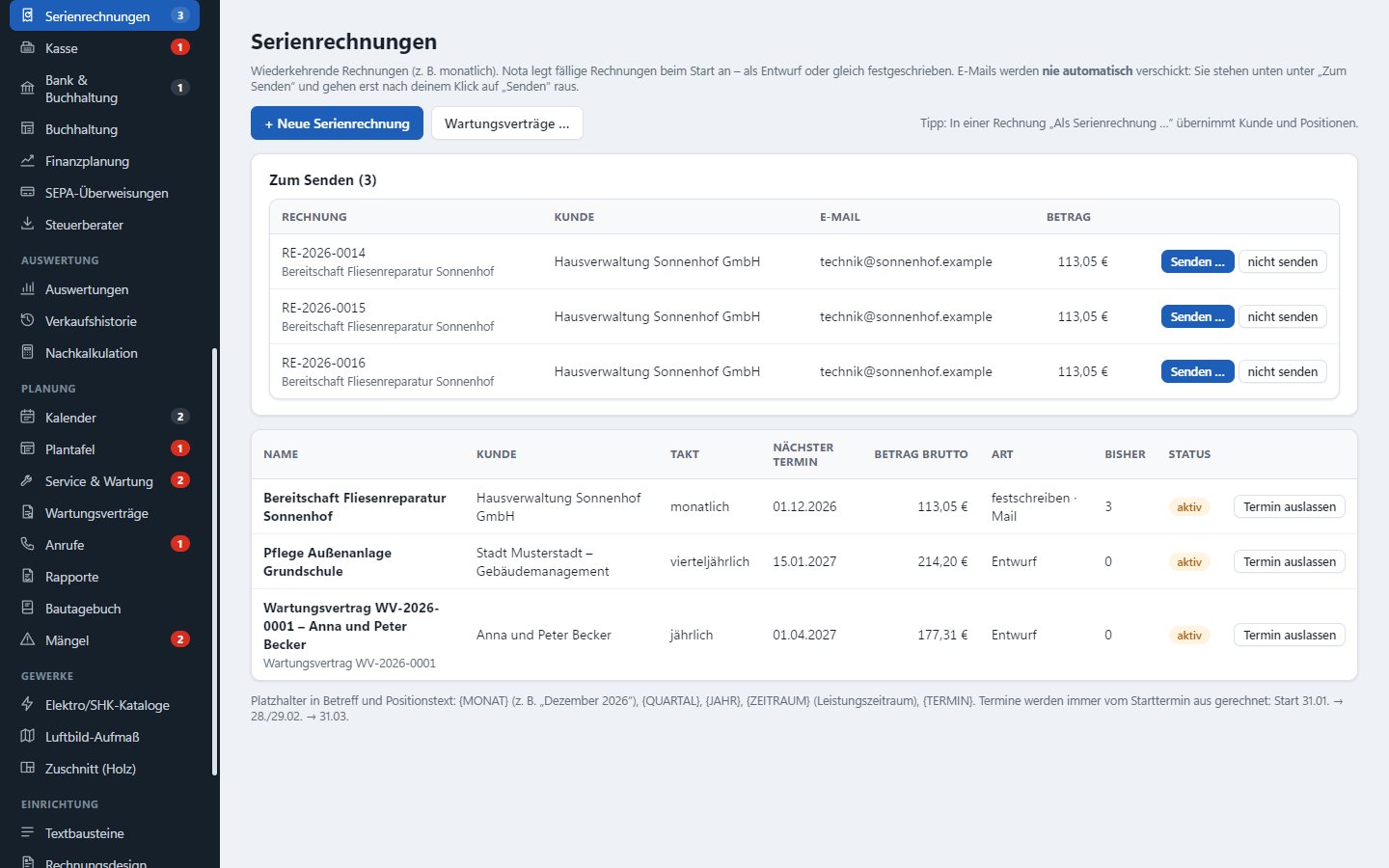
- Serienrechnungen: wöchentlich bis jährlich, mit Leistungszeitraum und Platzhaltern wie {MONAT} oder {QUARTAL}; als Entwurf oder gleich festgeschrieben. Jede Rechnung lässt sich „Als Serienrechnung …“ übernehmen. E-Mails gehen nie automatisch raus (Paket Start).
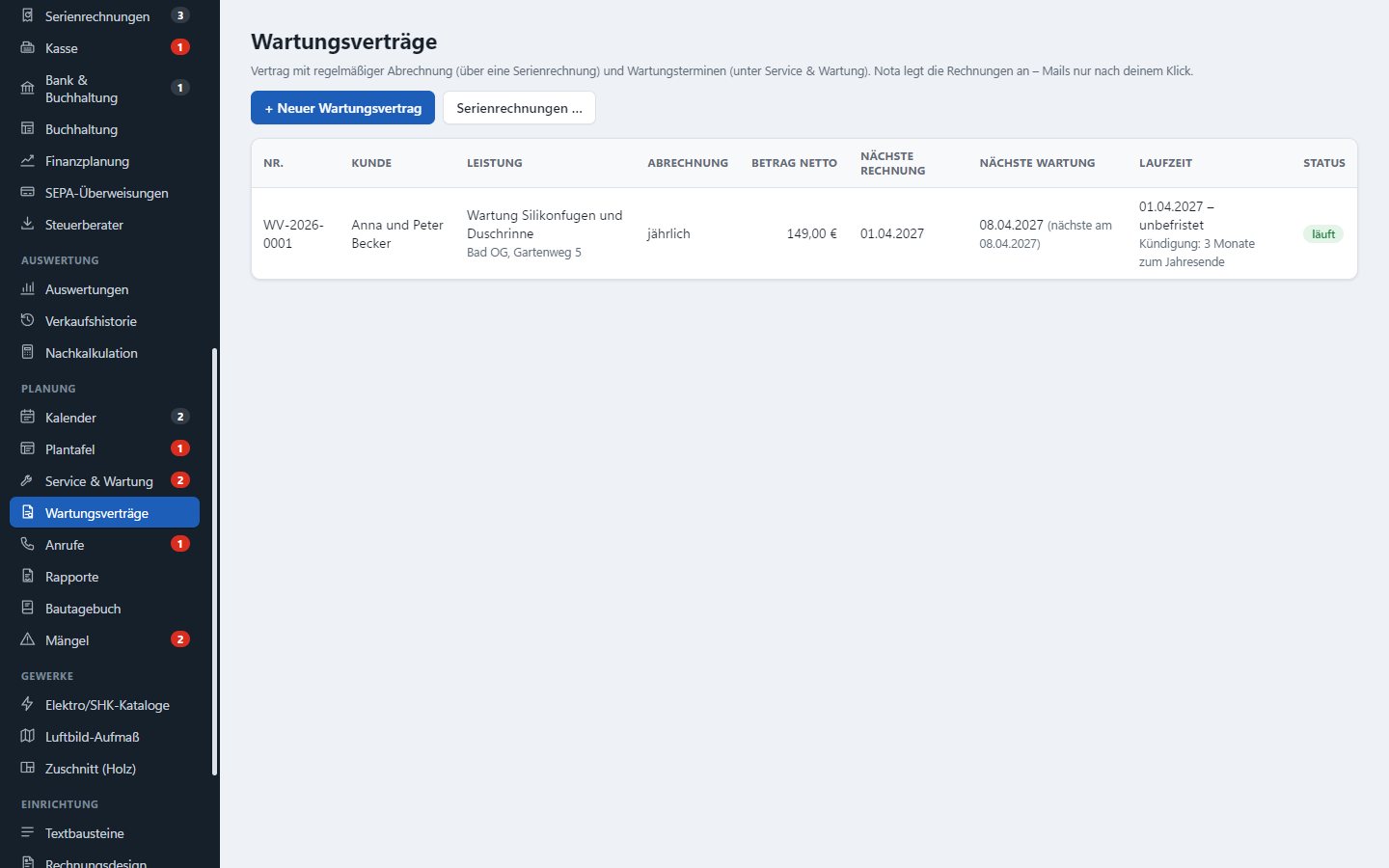
- Wartungsverträge: legen Serienrechnung und Wartungstermin unter Service & Wartung zusammen an (Paket Handwerk).
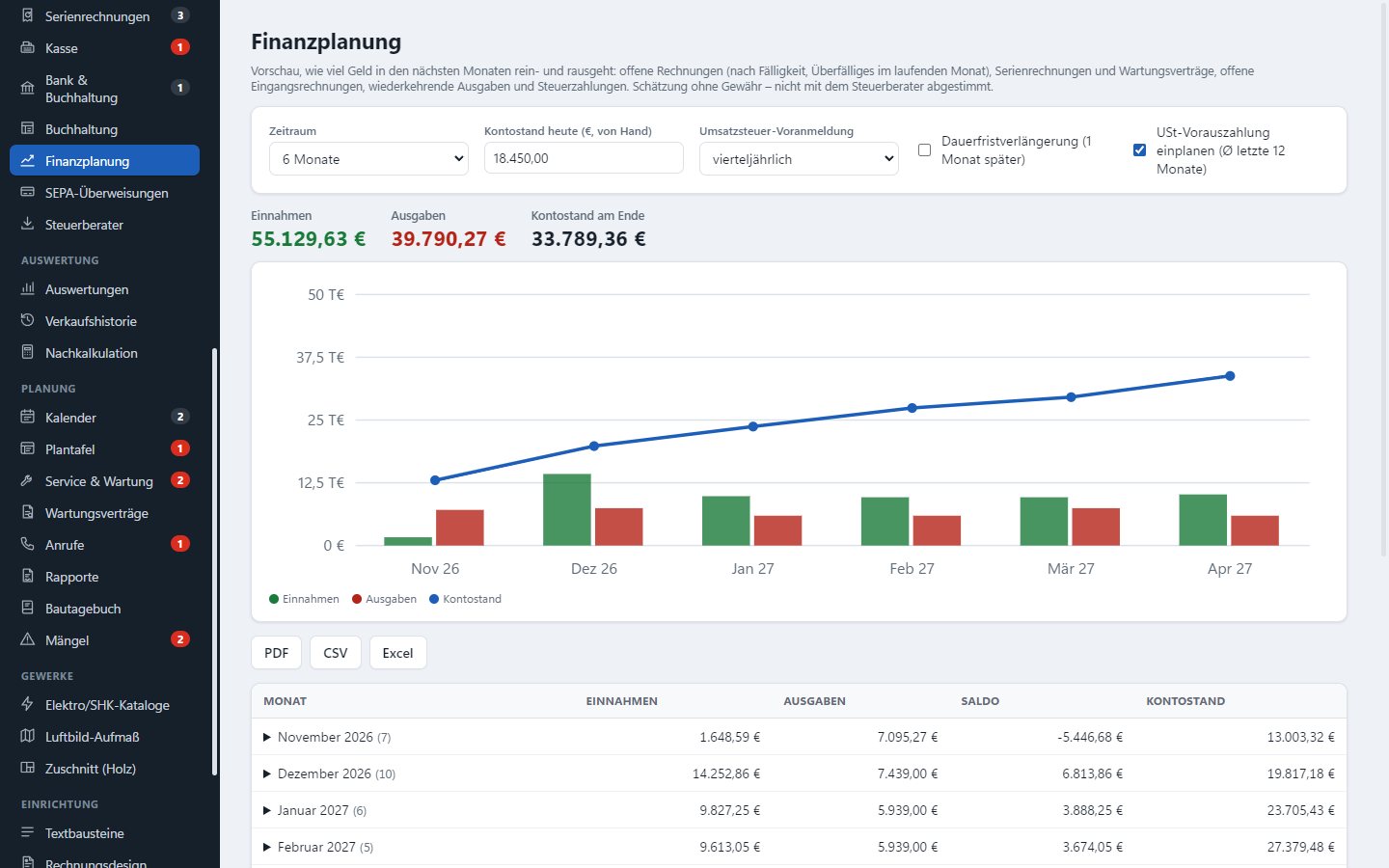
- Finanzplanung für 3 bis 12 Monate aus offenen Rechnungen, Serien, wiederkehrenden Ausgaben und Steuerzahlungen – eine Schätzung ohne Gewähr.
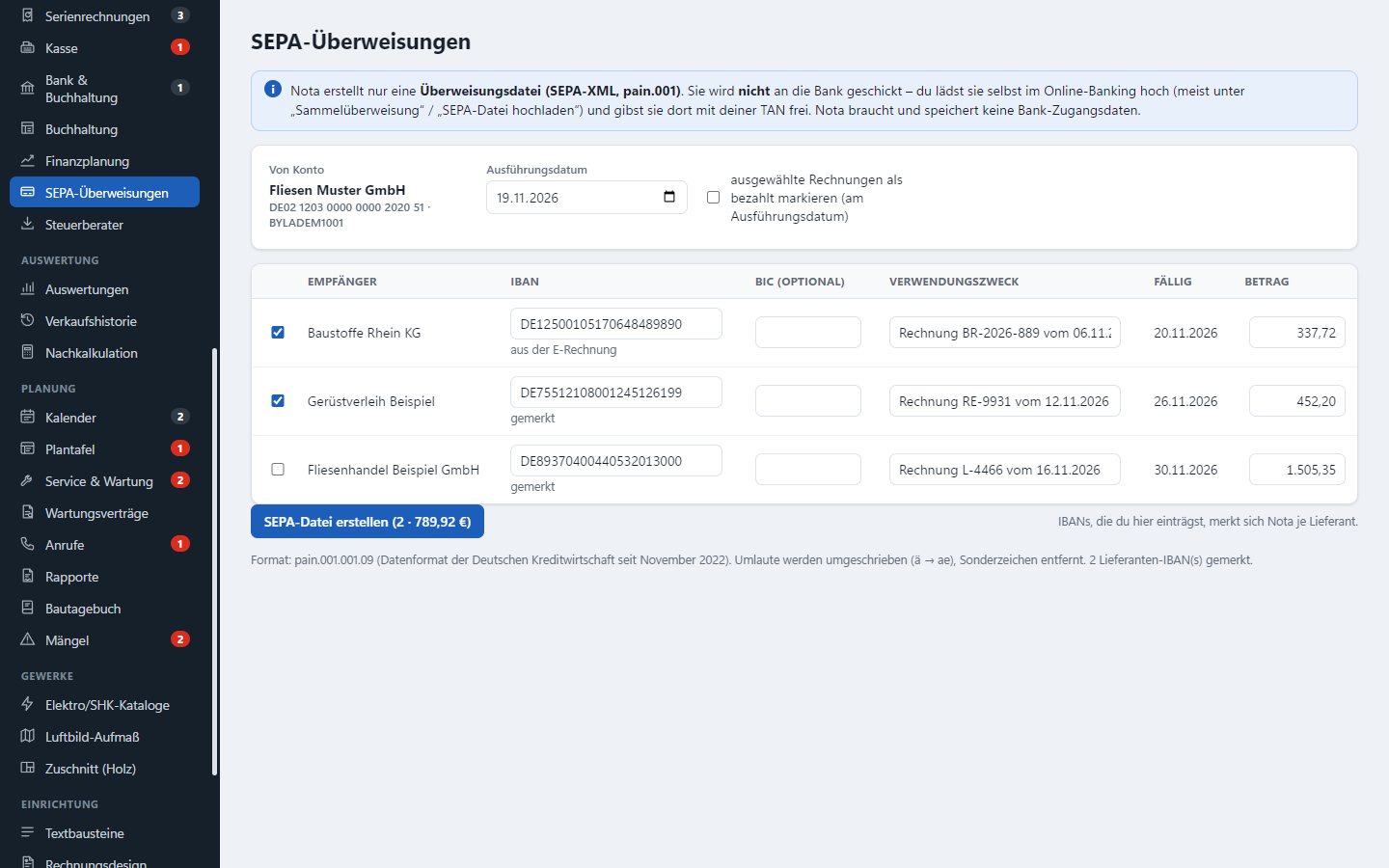
- SEPA-Überweisungen: Nota erstellt die Datei (pain.001) mit IBAN aus der E-Rechnung; Sie laden sie im Online-Banking hoch und geben sie mit Ihrer TAN frei. Nota braucht keine Bank-Zugangsdaten und schickt nichts an die Bank.
- Finanzplanung und SEPA im Zusatzpaket Finanzen (im Paket Komplett enthalten).
30. IDS-Connect: Großhändler-Shop
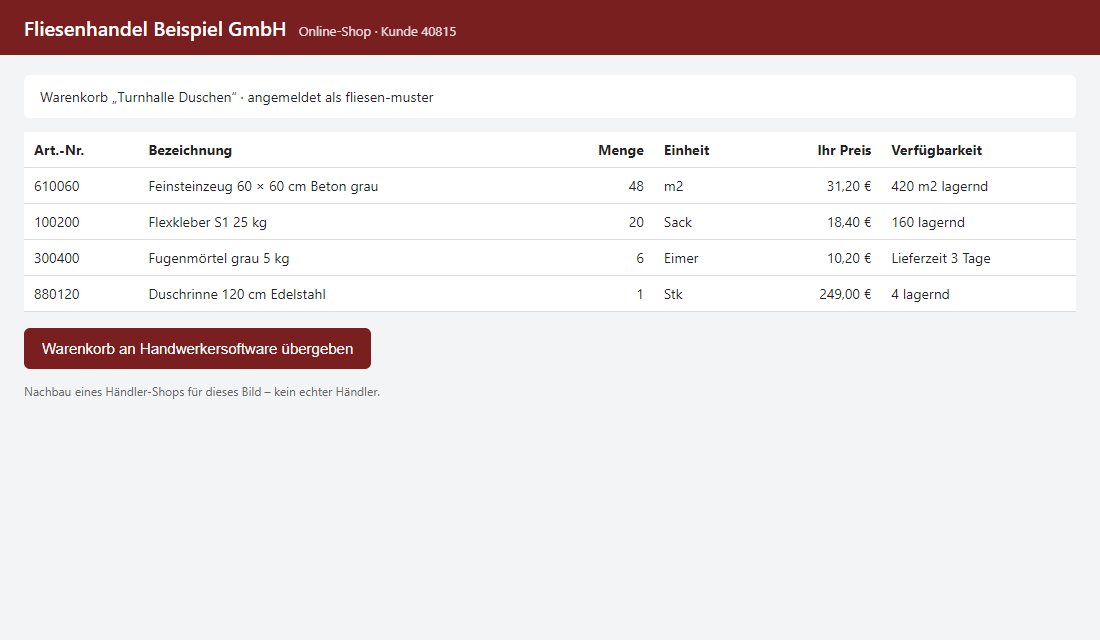
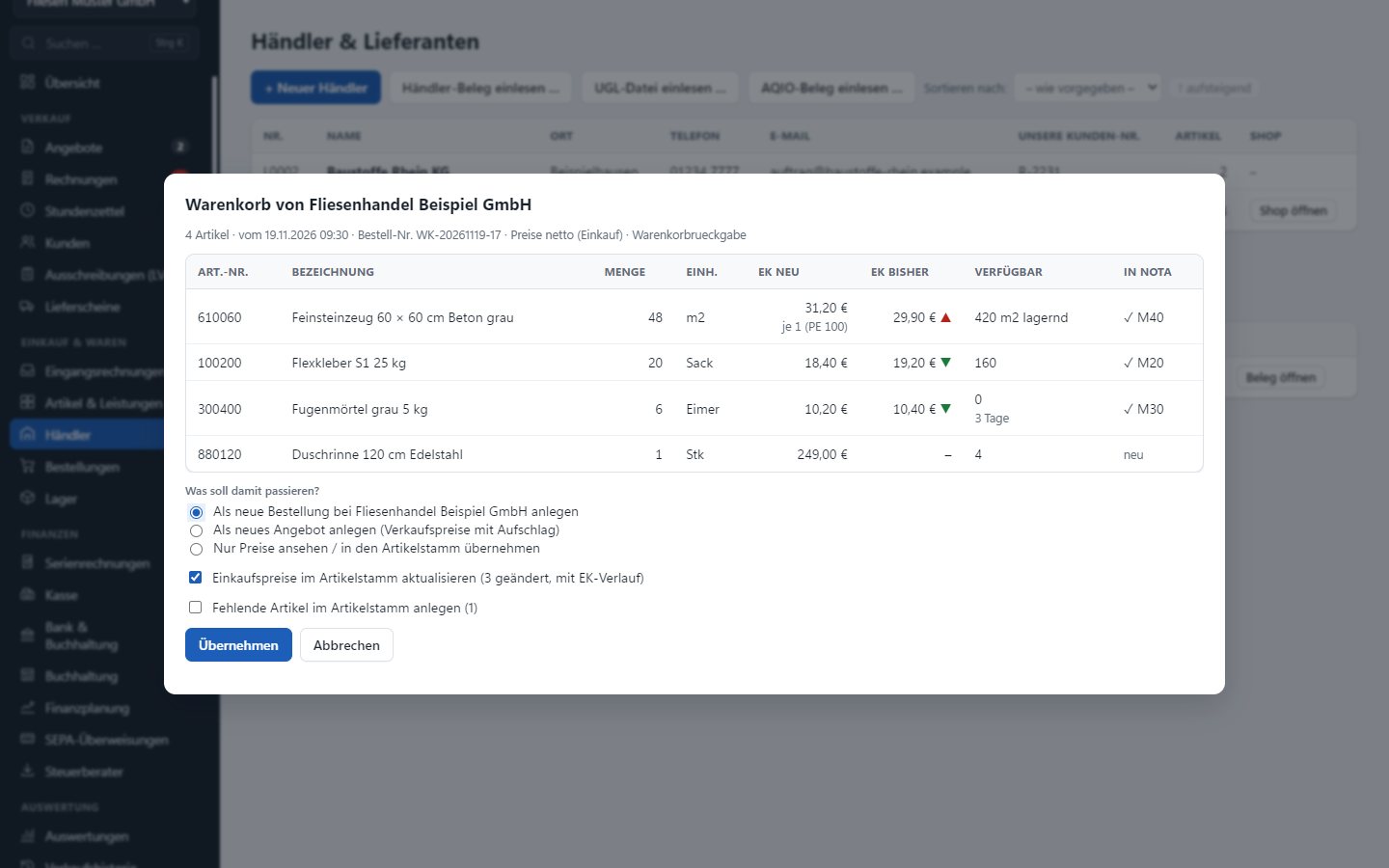
- Den Online-Shop Ihres Großhändlers direkt aus Nota öffnen – wenn der Händler IDS-Connect anbietet. Zugangsdaten tragen Sie einmal beim Händler ein, das Passwort wird verschlüsselt gespeichert.
- Der Warenkorb kommt zurück nach Nota: als Bestellung, ins Angebot (mit Ihrem Aufschlag) oder nur zum Preisvergleich; Einkaufspreise im Artikelstamm aktualisieren, fehlende Artikel anlegen.
- Bestellungen an den Shop senden, Preise und Verfügbarkeit abfragen, Artikel im Shop ansehen.
- Noch nicht mit jedem Händler-Shop erprobt – vor dem Kauf fragen wir gemeinsam bei Ihrem Händler nach. Im Zusatzpaket Warenwirtschaft (im Paket Komplett enthalten).
31. Spracheingabe
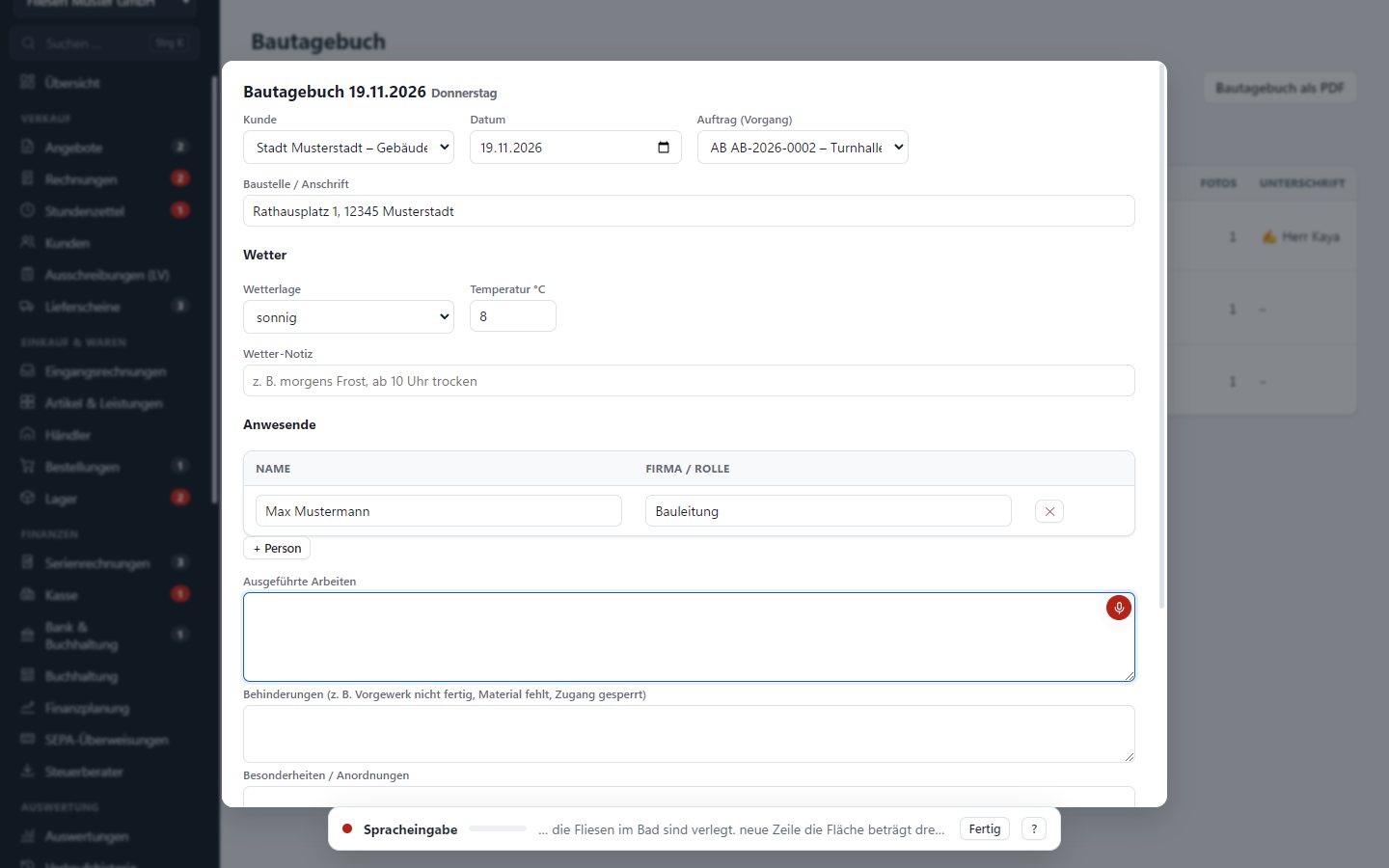
- In jedem Textfeld diktieren – Positionstexte, Notizen, Bautagebuch, Rapporte, Mängel, Aufmaß.
- Nutzt die eingebaute Spracherkennung von Windows: läuft auf Ihrem Rechner, ohne Internet, ohne Cloud.
- Satzzeichen per Wort („Punkt“, „Komma“, „neue Zeile“), Zahlen und Maße: „drei Komma fünf Quadratmeter“ wird zu 3,5 m². Im Aufmaß wird aus „drei Komma zwei mal zwei Komma fünf“ die Rechenzeile 3,2*2,5.
- Fachwörter erkennt Windows nicht immer – kurz nachlesen lohnt sich. In allen Paketen.
32. Mehrere Rechner
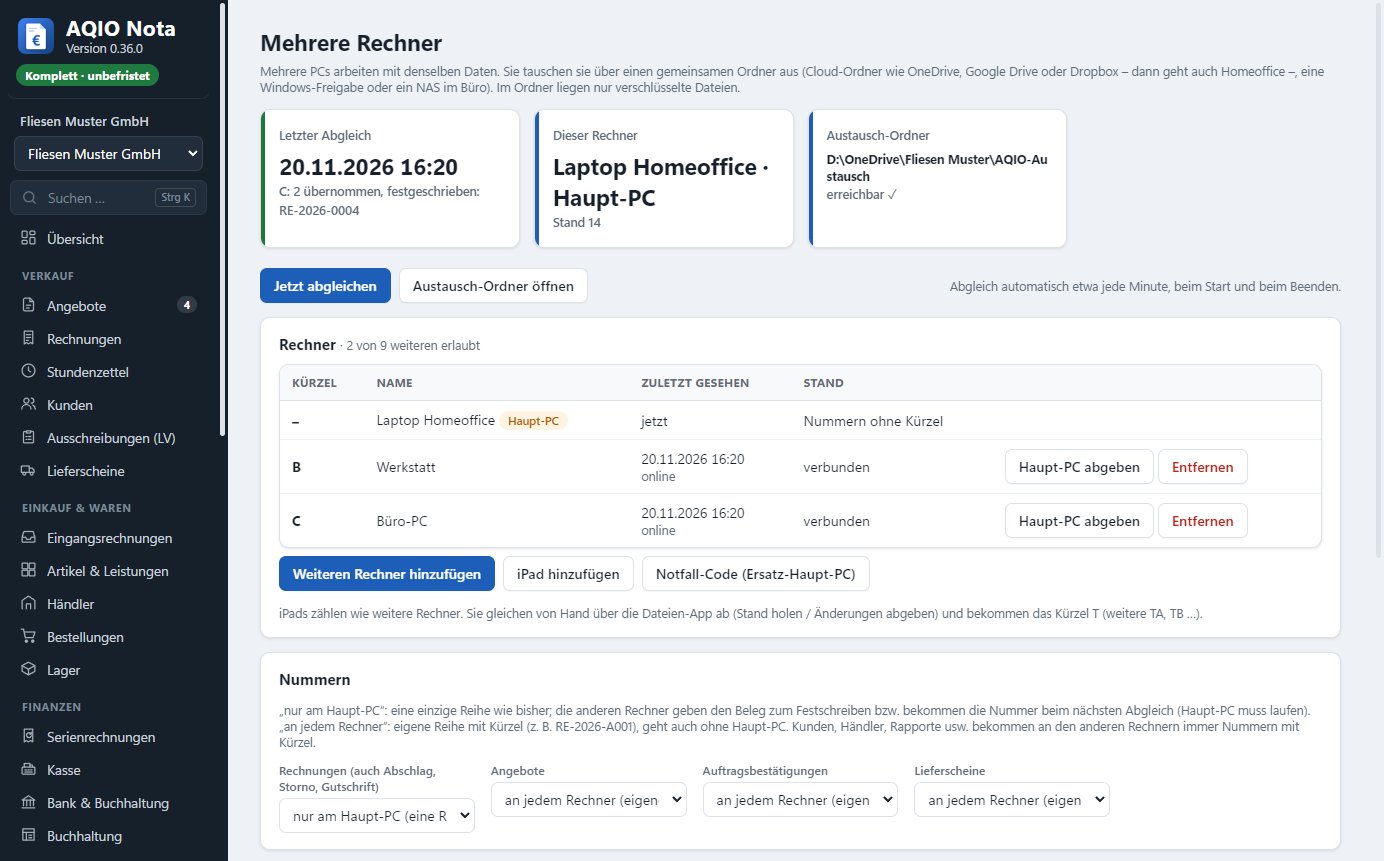
- Mehrere PCs arbeiten mit denselben Kunden, Artikeln und Belegen – zum Beispiel Büro, Laptop fürs Homeoffice und Werkstatt.
- Ausgetauscht wird über einen gemeinsamen Ordner, den Sie selbst wählen: OneDrive, Google Drive, Dropbox, eine Windows-Freigabe oder ein NAS im Büro. Im Ordner liegen nur verschlüsselte Dateien.
- Abgleich automatisch etwa jede Minute, beim Start und beim Beenden. Der zweite Rechner wird mit einem Code verbunden.
- Keine doppelten Nummern: Jeder Rechner hat ein eigenes Kürzel (z. B. AN-2026-A001). Rechnungen bekommen ihre Nummer am Haupt-PC – so bleibt es bei einer lückenlosen Rechnungsreihe.
- Festgeschriebene Rechnungen werden nie überschrieben. Haben zwei Rechner gleichzeitig dasselbe geändert, zeigt Nota beide Fassungen und Sie entscheiden am Haupt-PC.
- Haupt-PC wechseln (z. B. neuer Rechner): ein Klick, die Reihe läuft lückenlos weiter.
- Zusatz „weiterer Rechner“ je Gerät, in keinem Paket enthalten.
33. AQIO Nota auf dem iPad
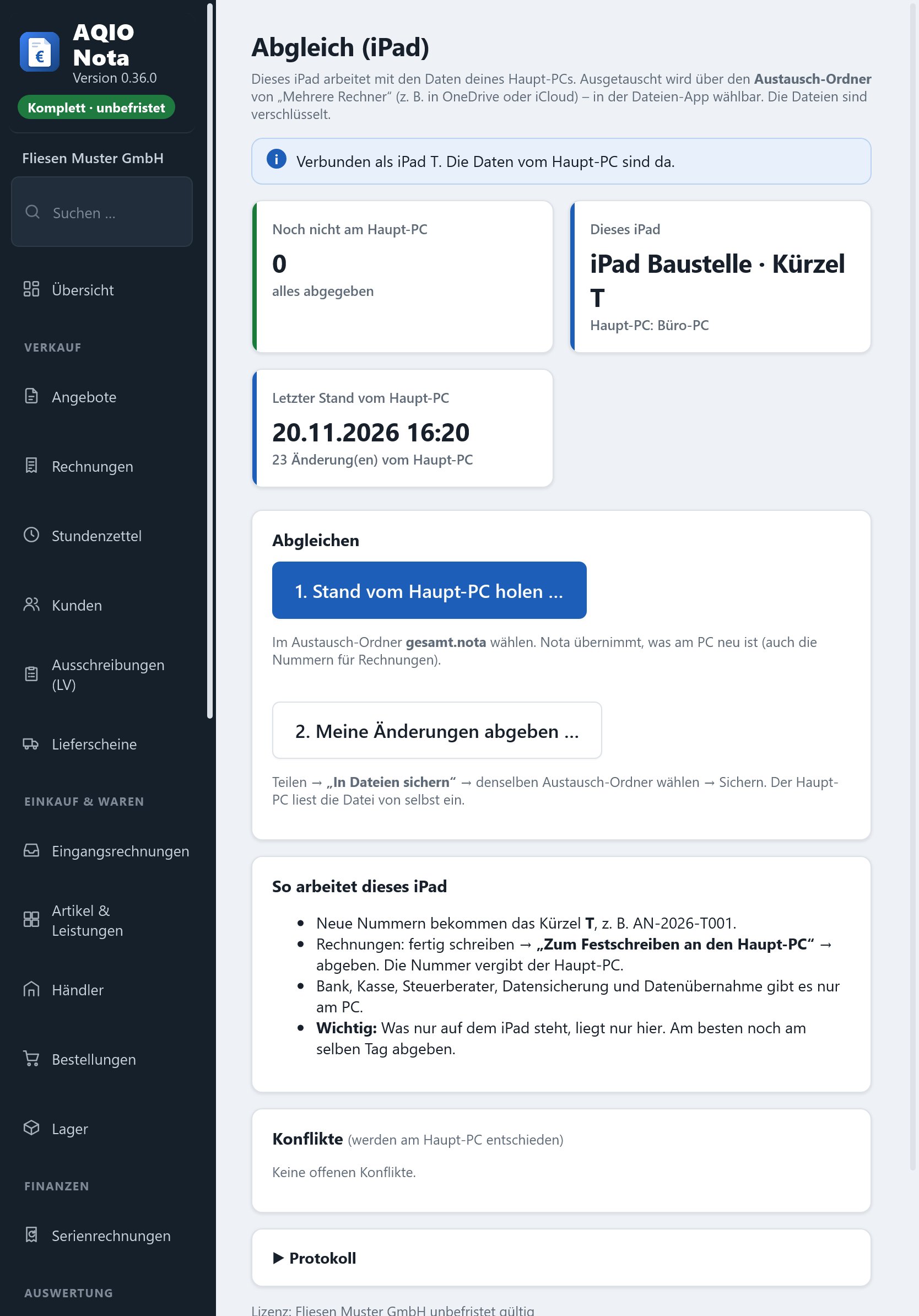
- Angebote, Rechnungen, Kunden und Stunden auch unterwegs auf dem iPad – als Web-App in Safari, vom Home-Bildschirm im Vollbild.
- Läuft nach dem ersten Start auch ohne Internet. Die Daten liegen auf dem iPad.
- Abgleich über denselben Ordner wie bei „Mehrere Rechner“ (z. B. OneDrive oder iCloud), in der Dateien-App: Stand vom Haupt-PC holen, eigene Änderungen abgeben.
- Das iPad bekommt das Kürzel T (z. B. AN-2026-T001). Rechnungen schreibt der Haupt-PC fest, dann kommen sie mit Nummer zurück.
- Bank, Kasse, Steuerberater-Paket und Datensicherung bleiben am PC.
- Voraussetzung: AQIO Nota auf einem Windows-PC als Haupt-PC. Das iPad zählt als weiterer Rechner. Die iPad-Datei für den Home-Bildschirm kommt mit der Lizenz.
Alle Bilder zeigen eine erfundene Musterfirma mit Beispieldaten.